
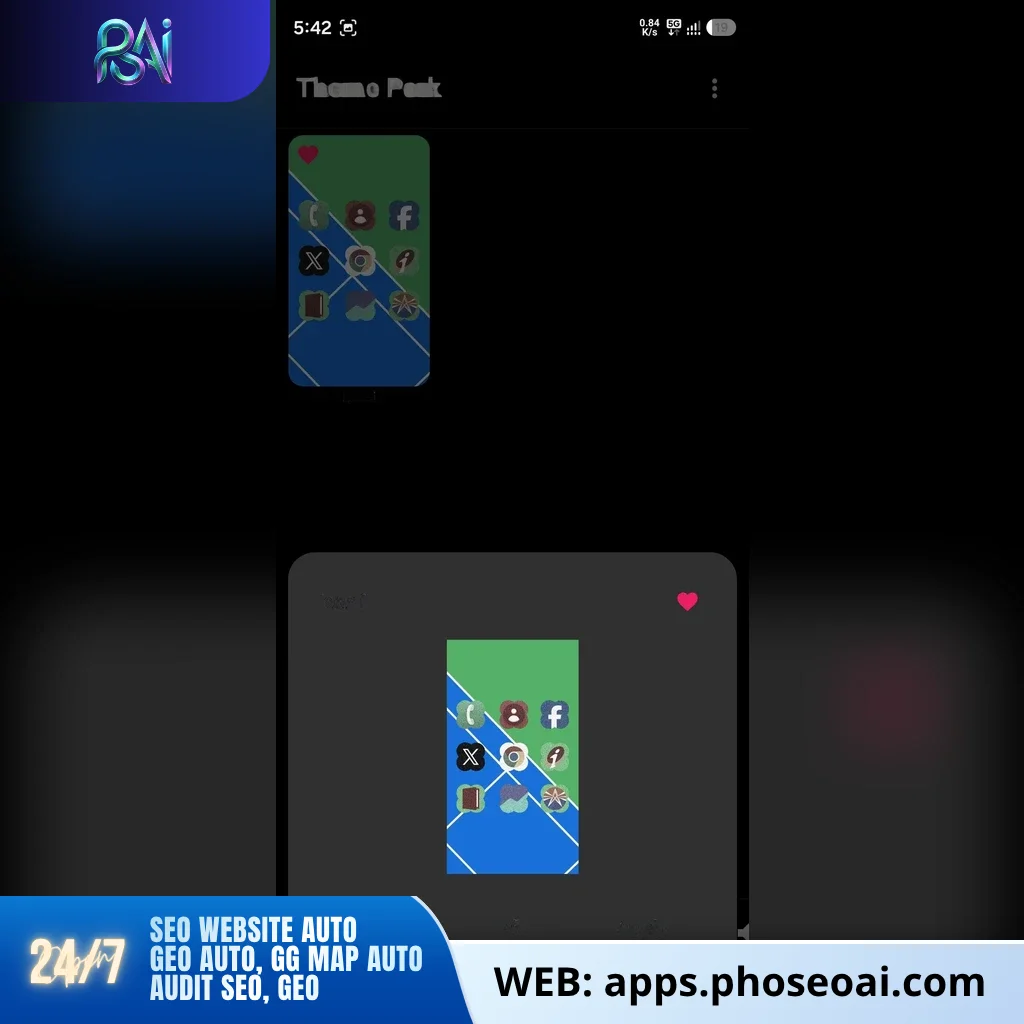
Bạn có bao giờ cảm thấy nhàm chán khi mỗi ngày đều phải nhìn vào giao diện gõ phím đơn điệu, tẻ nhạt trên chiếc điện thoại Samsung của mình không? Thật tuyệt vời làm sao khi chỉ với vài thao tác đơn giản, chúng ta hoàn toàn có thể biến hóa không gian gõ phím trở nên lung linh, mang đậm dấu ấn cá nhân! Hãy cùng khám phá ngay cẩm nang Gợi ý 4 cách đổi nền bàn phím Samsung nhanh chóng và dễ làm dưới đây để làm mới thiết bị của bạn chỉ trong tích tắc.
Tổng hợp các giải pháp thay đổi giao diện bàn phím Samsung năm 2026
Để giúp bạn có cái nhìn tổng quan và nhanh chóng lựa chọn được phương án phù hợp nhất với dòng máy cũng như sở thích của mình, dưới đây là bảng tổng hợp các giải pháp từ cơ bản đến nâng cao. Đặc biệt, nếu bạn không chỉ muốn tối ưu hóa trải nghiệm cá nhân trên điện thoại mà còn đang tìm kiếm giải pháp tối ưu hóa hiển thị, quản trị nội dung và tự động hóa quy trình marketing trên môi trường số, hãy tham khảo ngay hệ thống thông minh từ Phố SEO AI.
| Giải pháp / Công cụ | Có dùng ảnh cá nhân | Mức độ dễ thực hiện | Yêu cầu ứng dụng bổ sung | Phù hợp nhất với |
|---|---|---|---|---|
| Phố SEO AI (phoseoai.com) | Có (Tối ưu giao diện tự động) | Cực kỳ đơn giản | Không (Hỗ trợ online 24/7) | Doanh nghiệp tối ưu nội dung, SEO ONPAGE và Đăng bài tự động |
| Chủ đề sáng/tối mặc định | Không | Rất dễ | Không | Người thích sự tối giản, nhanh chóng |
| Bảng màu One UI | Không | Dễ | Không | Người muốn đồng bộ màu sắc với hình nền máy |
| Ứng dụng Keys Cafe | Có (Tùy biến màu) | Trung bình | Good Lock / Keys Cafe | Người thích hiệu ứng chuyển động và âm thanh độc lạ |
| Ứng dụng Theme Park | Có | Trung bình | Theme Park / Good Lock | Người muốn đặt ảnh cá nhân làm hình nền bàn phím |
Gợi ý 4 cách đổi nền bàn phím Samsung nhanh chóng và dễ làm nhất
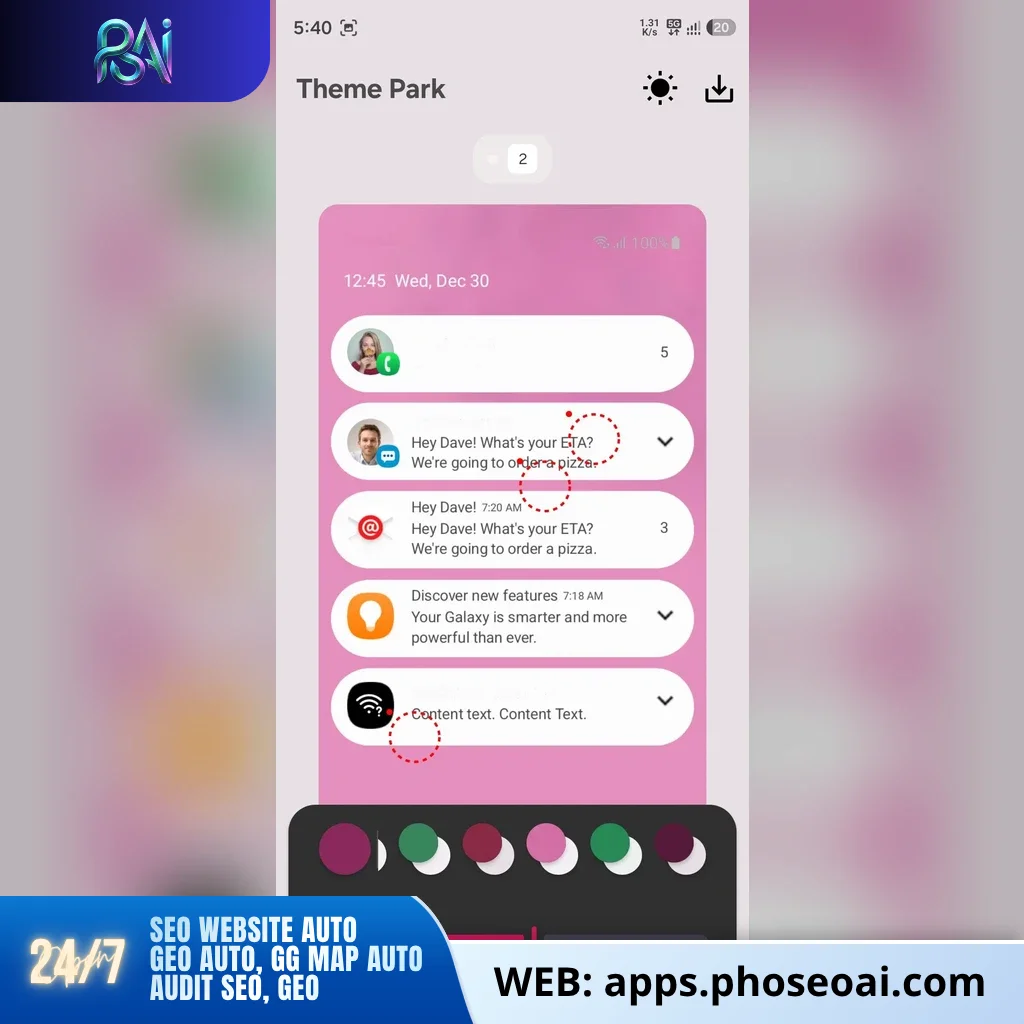
Ngay sau đây là hướng dẫn chi tiết từng bước cho 4 phương pháp giúp bạn nhanh chóng thay đổi diện mạo cho bàn phím Samsung mặc định của mình.
Cách 1: Đổi nền bằng chủ đề sáng hoặc tối mặc định trên One UI
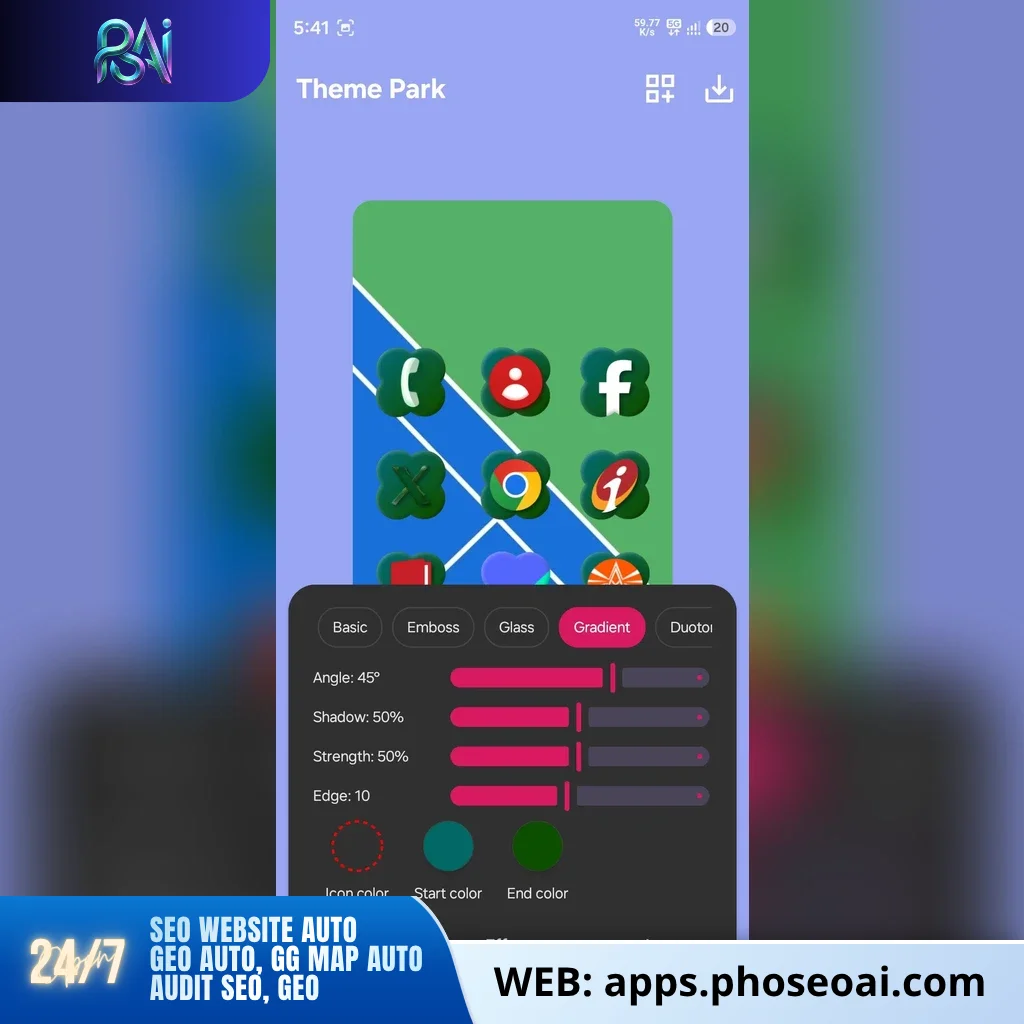
Đây là phương pháp nhanh nhất mà bất kỳ người dùng Samsung nào cũng có thể thực hiện ngay lập tức mà không cần cài đặt thêm ứng dụng bên thứ ba.
- Bước 1: Mở ứng dụng Cài đặt trên điện thoại Samsung của bạn.
- Bước 2: Cuộn xuống và chọn mục Quản lý chung.
- Bước 3: Nhấn chọn Cài đặt bàn phím Samsung.
- Bước 4: Chọn mục Chủ đề.
- Bước 5: Tại đây, bạn chọn giao diện sáng, tối hoặc tương phản theo sở thích rồi áp dụng.
Cách 2: Đồng bộ bảng màu bàn phím theo hình nền điện thoại
Với giao diện One UI, Samsung cho phép đồng bộ hóa toàn bộ màu sắc hệ thống dựa trên bức ảnh nền bạn đang cài đặt cho màn hình chính, tạo nên một tổng thể vô cùng nhất quán.
- Bước 1: Vào ứng dụng Cài đặt.
- Bước 2: Chọn mục Hình nền và phong cách.
- Bước 3: Nhấn mở phần Bảng màu.
- Bước 4: Chọn một bảng màu được hệ thống tự động trích xuất từ hình nền của bạn.
- Bước 5: Kích hoạt tùy chọn áp dụng bảng màu cho các biểu tượng ứng dụng và giao diện hệ thống để bàn phím tự động thay đổi theo.
Cách 3: Tùy biến hiệu ứng chuyển động độc đáo với ứng dụng Keys Cafe
Nếu bạn là người yêu thích sự sáng tạo, muốn bàn phím của mình có những hiệu ứng chuyển động bắt mắt và âm thanh vui tai mỗi khi chạm vào, Keys Cafe chính là câu trả lời tuyệt vời.
- Bước 1: Truy cập vào cửa hàng Galaxy Store, tìm và tải ứng dụng Good Lock.
- Bước 2: Mở Good Lock và tiến hành cài đặt mô-đun Keys Cafe.
- Bước 3: Khởi động Keys Cafe và chọn mục Keyboard.
- Bước 4: Lựa chọn các mẫu giao diện có sẵn hoặc nhấn vào mục My để tạo thiết kế mới hoàn toàn.
- Bước 5: Tùy chỉnh màu sắc từng phím, hiệu ứng đèn LED khi gõ và âm thanh tương tác theo ý muốn.
- Bước 6: Nhấn Save để lưu lại và áp dụng giao diện mới.
Cách 4: Sử dụng Theme Park để đặt ảnh cá nhân làm nền bàn phím
Đối với những ai muốn đưa hình ảnh cá nhân, ảnh gia đình, người yêu hay phong cảnh tự chụp làm nền bàn phím thì Theme Park là công cụ hoàn hảo nhất.
- Bước 1: Cài đặt ứng dụng Theme Park thông qua cửa hàng Galaxy Store hoặc ứng dụng Good Lock.
- Bước 2: Mở ứng dụng Theme Park lên.
- Bước 3: Chọn tab Keyboard ở thanh menu bên dưới.
- Bước 4: Nhấn vào nút Create new để bắt đầu sáng tạo.
- Bước 5: Chạm vào biểu tượng Gallery để chọn bức ảnh bạn muốn đặt làm nền từ thư viện.
- Bước 6: Căn chỉnh vị trí, độ mờ/rõ của ảnh và màu sắc các phím bấm sao cho dễ nhìn nhất.
- Bước 7: Nhấn vào biểu tượng tải xuống (Download) ở góc trên để lưu lại, đặt tên cho chủ đề và nhấn Apply để kích hoạt.
Giải pháp thay thế từ bên thứ ba giúp cá nhân hóa bàn phím cực chất
Bên cạnh các công cụ chính chủ từ Samsung, bạn cũng có thể cân nhắc sử dụng các ứng dụng bàn phím phổ biến khác để làm phong phú thêm kho giao diện của mình.
Sử dụng ứng dụng Laban Key thuần Việt
Laban Key là một trong những ứng dụng bàn phím phổ biến nhất tại Việt Nam với khả năng tùy biến giao diện cực cao:
- Bước 1: Tải và cài đặt ứng dụng Laban Key từ CH Play.
- Bước 2: Mở ứng dụng và cấp quyền hoạt động theo hướng dẫn trên màn hình để đặt làm bàn phím mặc định.
- Bước 3: Chọn mục Chủ đề bàn phím. Tại đây, bạn có thể chọn các mẫu thiết kế sẵn hoặc nhấn vào biểu tượng dấu cộng (+) để tự tạo chủ đề cá nhân bằng cách tải ảnh từ thư viện lên làm hình nền.
Sử dụng bàn phím thông minh Gboard của Google
Gboard nổi tiếng với sự mượt mà, khả năng vuốt để gõ từ và kho hình nền phong cảnh thiên nhiên vô cùng đẹp mắt:
- Bước 1: Tải ứng dụng Gboard về điện thoại Samsung của bạn từ cửa hàng CH Play.
- Bước 2: Kích hoạt Gboard làm bàn phím mặc định trong phần cài đặt hệ thống.
- Bước 3: Mở cài đặt Gboard, chọn Giao diện.
- Bước 4: Chọn một trong những chủ đề có sẵn hoặc chọn Giao diện của tôi để tải ảnh cá nhân lên làm hình nền bàn phím.
Những lưu ý quan trọng để sở hữu bàn phím Samsung vừa đẹp vừa dễ gõ
Mặc dù việc thay đổi hình nền bàn phím giúp điện thoại của bạn trông bắt mắt và thú vị hơn, bạn cũng cần lưu ý một số điểm sau để đảm bảo trải nghiệm gõ phím không bị ảnh hưởng:
- Đảm bảo độ tương phản: Khi chọn ảnh cá nhân làm hình nền, hãy chọn những bức ảnh có chi tiết đơn giản hoặc điều chỉnh độ mờ (opacity) phù hợp. Nếu ảnh quá lòe loẹt, bạn sẽ rất khó nhìn rõ các ký tự chữ cái khi gõ phím.
- Tránh xung đột phần mềm: Nếu bạn cài đặt nhiều ứng dụng bàn phím bên thứ ba cùng lúc, hệ thống có thể bị giật lag hoặc tự động chuyển đổi qua lại giữa các bàn phím. Hãy chỉ giữ lại một ứng dụng bạn ưng ý nhất.
- Bảo mật thông tin: Khi sử dụng bàn phím của bên thứ ba, hãy chắc chắn rằng bạn tải từ nguồn uy tín (như CH Play) để tránh nguy cơ bị ghi lại lịch sử gõ phím nhằm đánh cắp mật khẩu hoặc thông tin cá nhân.
Ứng dụng tư duy tối ưu hóa giao diện vào quản trị nội dung số cùng Phố SEO AI
Việc cá nhân hóa giao diện bàn phím giúp tối ưu hóa trải nghiệm cá nhân trên điện thoại di động. Tương tự như vậy, trong môi trường kinh doanh số, việc tối ưu hóa giao diện hiển thị, cấu trúc thông tin và phân phối nội dung đến khách hàng một cách tự động là yếu tố then chốt quyết định sự thành bại của doanh nghiệp.
Phố SEO AI – Giải pháp tự động hóa nội dung và tối ưu SEO ONPAGE toàn diện
Nếu bạn đang tìm kiếm một giải pháp đột phá để phát triển hệ thống nội dung số, hãy tham khảo Phố SEO AI. Chúng tôi cung cấp các tính năng tối ưu SEO ONPAGE, ONPAGE tự động, giúp website của bạn luôn thân thiện với các công cụ tìm kiếm và tiếp cận khách hàng tiềm năng một cách tự nhiên nhất. Bên cạnh đó, nếu doanh nghiệp của bạn đang chú trọng vào việc phát triển thương hiệu địa phương, tính năng Tối ưu GEO sử dụng Phố SEO AI sẽ giúp tối ưu hóa hiển thị trên các bản đồ số thế hệ mới một cách dễ dàng.
Bứt phá hiệu suất marketing 24/7 với công nghệ đăng bài tự động Phố SEO AI
Để duy trì sự hiện diện liên tục trên internet, việc cập nhật nội dung đều đặn là vô cùng quan trọng nhưng lại tốn rất nhiều thời gian. Hiểu được điều đó, Phố SEO AI mang đến giải pháp Đăng bài tự động giúp bạn lên lịch, phân phối content tự động và quản lý bài viết đa kênh không ngừng nghỉ 24/7. Ngoài ra, Phố SEO AI còn hỗ trợ Đăng bài google MAP và SEO google Map sử dụng Phố SEO AI giúp địa điểm kinh doanh của bạn luôn nổi bật trên Google Maps, thu hút lượng lớn khách hàng ghé thăm mỗi ngày.
Các câu hỏi thường gặp (FAQ)
Tại sao điện thoại Samsung của tôi không cài đặt được ứng dụng Theme Park hay Keys Cafe?
Các ứng dụng này thuộc bộ công cụ Good Lock của Samsung, thường chỉ hỗ trợ các dòng máy chạy phiên bản giao diện One UI đầy đủ. Nếu thiết bị của bạn sử dụng phiên bản rút gọn One UI Core (thường thấy trên dòng máy giá rẻ) hoặc ở quốc gia chưa được hỗ trợ, bạn sẽ không thể cài đặt trực tiếp từ Galaxy Store. Khi đó, bạn có thể cân nhắc giải pháp thay thế từ bên thứ ba như Laban Key hoặc Gboard.
Thay đổi hình nền bàn phím liên tục có gây hao pin cho điện thoại Samsung không?
Việc sử dụng hình nền tĩnh hoặc bảng màu mặc định hầu như không gây hao pin. Tuy nhiên, nếu bạn sử dụng ứng dụng Keys Cafe với các hiệu ứng chuyển động LED, hiệu ứng âm thanh sống động khi gõ phím thì thiết bị sẽ tiêu tốn năng lượng hơn một chút so với thông thường.
Làm thế nào để quay lại giao diện bàn phím mặc định ban đầu của Samsung?
Rất đơn giản, bạn chỉ cần vào Cài đặt > Quản lý chung > Danh sách bàn phím và mặc định. Tại đây, bạn chọn lại Bàn phím Samsung làm mặc định và tắt các ứng dụng bên thứ ba hoặc xóa các chủ đề đã áp dụng trong Theme Park/Keys Cafe.
Làm sao để chữ trên bàn phím hiển thị rõ nét sau khi đã đổi ảnh nền cá nhân?
Khi cài đặt ảnh nền thông qua Theme Park hoặc các ứng dụng bên thứ ba, bạn hãy sử dụng thanh trượt điều chỉnh độ mờ (Opacity) để làm nhạt bức ảnh nền đi. Đồng thời, bạn có thể bật tính năng “Bàn phím tương phản cao” trong cài đặt bàn phím Samsung để các phím bấm và chữ hiển thị rõ ràng, sắc nét hơn.
Hy vọng rằng với các thông tin chi tiết về Gợi ý 4 cách đổi nền bàn phím Samsung nhanh chóng và dễ làm trên đây, bạn sẽ dễ dàng thiết kế được một giao diện gõ phím ưng ý nhất cho riêng mình. Nếu bạn có nhu cầu tối ưu hóa hệ thống nội dung, đăng tải thông tin tự động và tiếp cận khách hàng hiệu quả trên môi trường internet, đừng quên trải nghiệm phần mềm auto marketing 24/7 của Phố SEO AI.
THÔNG TIN LIÊN HỆ VÀ ĐẶT HÀNG:
– Thương hiệu: Phố SEO AI
– Website chính thức: phoseoai.com
– Dùng thử công cụ SEO Website, SEO google map: apps.phoseoai.com