
Hướng dẫn đồng bộ dữ liệu Google Trang tính WordPress không plugin.
Để tối ưu hóa hiệu quả kinh doanh trực tuyến và giảm thiểu công việc thủ công, việc tự động hóa các tác vụ là điều cần thiết. Một trong những thách thức thường gặp là đồng bộ dữ liệu sản phẩm, bài viết hoặc thông tin khác từ Google Trang tính sang WordPress. Với Phần Mềm SEO AUTO Marketing của Phố SEO AI, chúng tôi hiểu rõ tầm quan trọng của việc tự động hóa. Trong bài viết này, Phố SEO AI sẽ cung cấp hướng dẫn đồng bộ dữ liệu google trang tính sang wordpress không cần cài plugin, giúp bạn tiết kiệm thời gian và tối ưu hóa quy trình làm việc.
Nếu bạn đang tìm kiếm giải pháp Đăng bài tự động 24/7, thì phương pháp đồng bộ dữ liệu này chính là một phần quan trọng để xây dựng một hệ thống content marketing hiệu quả. Chúng ta sẽ khám phá cách sử dụng Google Apps Script để kết nối Google Trang tính với WordPress REST API, tạo ra một cầu nối mạnh mẽ mà không cần cài đặt thêm bất kỳ plugin nào trên WordPress.
1. Kiến trúc đề xuất cho việc đồng bộ dữ liệu
Mô hình đồng bộ dữ liệu mà Phố SEO AI đề xuất hoạt động theo nguyên tắc đơn giản nhưng hiệu quả: Google Trang tính → Apps Script → WordPress REST API.
- Google Trang tính: Là nơi lưu trữ dữ liệu của bạn, có thể bao gồm các cột như title (tiêu đề), content (nội dung), status (trạng thái), slug, category (danh mục) và featured_image (ảnh đại diện).
- Apps Script: Đóng vai trò trung gian, đọc từng dòng dữ liệu từ Google Trang tính.
- WordPress REST API: Apps Script sẽ gửi yêu cầu POST để tạo bài viết mới hoặc PUT để cập nhật bài viết hiện có thông qua API này.
Với kiến trúc này, WordPress sẽ xử lý dữ liệu nhận được qua REST API mà không cần cài đặt plugin nào. Bạn chỉ cần đảm bảo tài khoản WordPress có quyền phù hợp và đã được xác thực API. Quy trình này có thể chạy thủ công, theo lịch định kỳ hoặc tự động khi dữ liệu trong Google Trang tính thay đổi, mang lại sự linh hoạt tối đa cho việc quản lý nội dung của bạn. Google Apps Script, với khả năng gọi API bên ngoài thông qua `UrlFetchApp`, chính là nền tảng kỹ thuật vững chắc cho giải pháp này.
2. Điều kiện cần chuẩn bị để đồng bộ
Để thực hiện việc đồng bộ dữ liệu một cách suôn sẻ, bạn cần chuẩn bị một số điều kiện quan trọng ở cả WordPress và Google Trang tính.
WordPress
- Website HTTPS: Đảm bảo website của bạn đang chạy trên giao thức HTTPS để bảo mật thông tin.
- REST API truy cập được: Đường dẫn REST API của bạn phải hoạt động, ví dụ:
https://tenmiencuaban.com/wp-json/wp/v2/posts. - Đường dẫn tĩnh (Permalink): Cấu hình đường dẫn tĩnh khác “Plain”. Chọn “Post name” thường là lựa chọn tốt nhất để tránh lỗi endpoint hoặc rewrite.
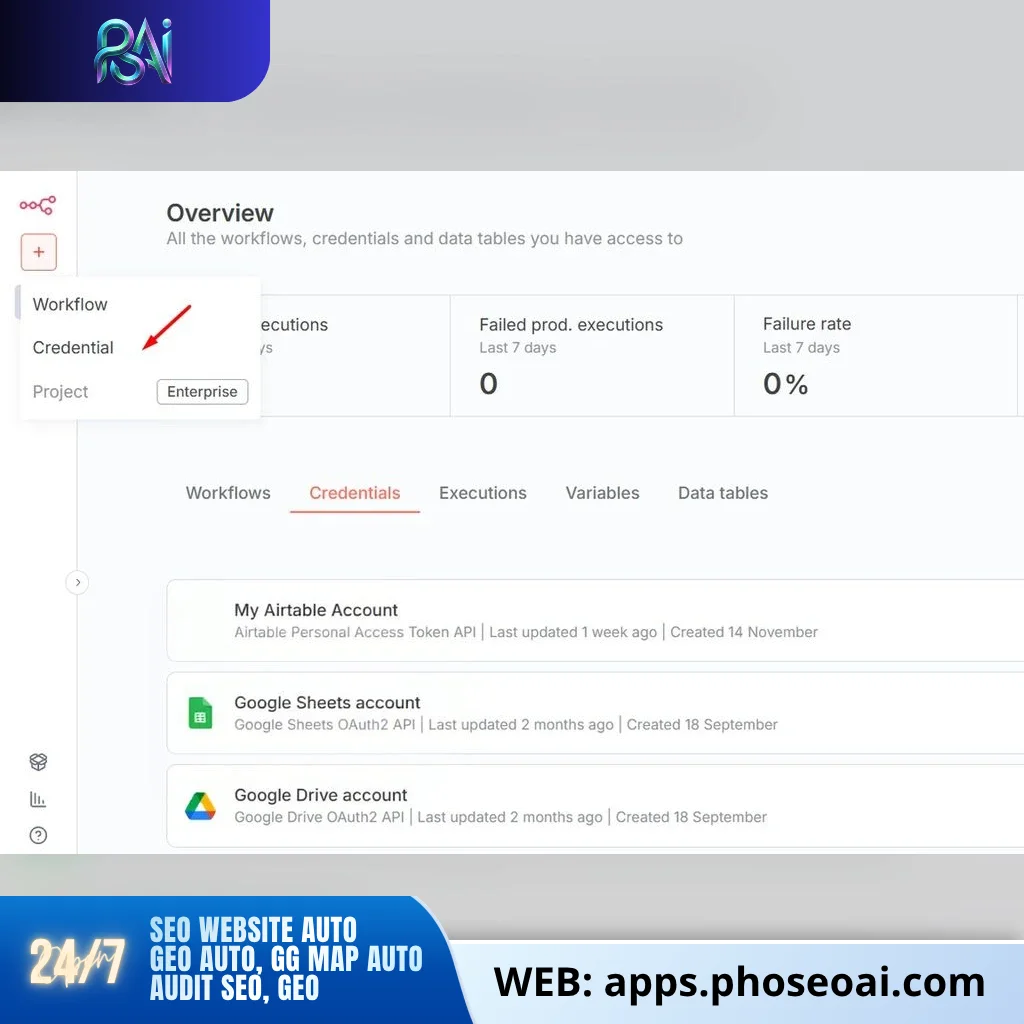
- Tạo Application Password: Trong hồ sơ người dùng WordPress (Users → Profile), tìm mục Application Passwords. Đặt tên, ví dụ
Google Sheets Sync, và sao chép mật khẩu được tạo. Mật khẩu này chỉ hiển thị đầy đủ một lần, vì vậy hãy lưu trữ cẩn thận. Application Password là thông tin xác thực riêng cho API, đảm bảo an toàn hơn so với việc sử dụng mật khẩu đăng nhập chính. - Quyền tài khoản: Tài khoản WordPress dùng để tạo Application Password cần có quyền tạo hoặc sửa bài viết, thường là Author, Editor hoặc Administrator.
Google Trang tính
Tạo một bảng tính với các cột mẫu sau:
- ID WordPress: Lưu ID bài viết sau khi đồng bộ lần đầu.
- Tiêu đề: Tiêu đề bài viết.
- Nội dung: Nội dung bài viết.
- Trạng thái: Có thể là draft (bản nháp), publish (xuất bản), pending (chờ duyệt) hoặc private (riêng tư).
- Slug: Đường dẫn thân thiện của bài viết.
- Kết quả: Cột để ghi nhận trạng thái đồng bộ.
Việc lưu ID WordPress là rất quan trọng. Nếu không có ID, script sẽ tạo bài mới; nếu có ID, script sẽ cập nhật bài hiện có, tránh tạo trùng lặp.
3. Apps Script mẫu để đồng bộ dữ liệu
Trong Google Trang tính, bạn chọn Extensions → Apps Script và dán đoạn mã sau. Hãy nhớ thay thế các giá trị WP_URL, WP_USER, WP_APP_PASSWORD bằng thông tin của bạn.
const WP_URL = 'https://tenmiencuaban.com';
const WP_USER = 'ten_dang_nhap_wordpress';
const WP_APP_PASSWORD = 'xxxx xxxx xxxx xxxx xxxx xxxx';

function syncGoogleSheetToWordPress() {
  const sheet = SpreadsheetApp.getActiveSpreadsheet()
    .getSheetByName('Sheet1');

  const rows = sheet.getDataRange().getValues();
  const headers = rows.shift();

  const idCol = headers.indexOf('ID WordPress');
  const titleCol = headers.indexOf('Tiêu đề');
  const contentCol = headers.indexOf('Nội dung');
  const statusCol = headers.indexOf('Trạng thái');
  const slugCol = headers.indexOf('Slug');
  const resultCol = headers.indexOf('Kết quả');

  const token = Utilities.base64Encode(
    WP_USER + ':' + WP_APP_PASSWORD
  );

  rows.forEach((row, index) => {
    const sheetRow = index + 2;
    const wpId = row[idCol];
    const title = row[titleCol];
    const content = row[contentCol];
    const status = row[statusCol] || 'draft';
    const slug = row[slugCol];

    if (!title || !content) {
      sheet.getRange(sheetRow, resultCol + 1)
        .setValue('Bỏ qua: thiếu tiêu đề hoặc nội dung');
      return;
    }

    const payload = {
      title: title,
      content: content,
      status: status
    };

    if (slug) {
      payload.slug = slug;
    }

    const endpoint = wpId
      ? `${WP_URL}/wp-json/wp/v2/posts/${wpId}`
      : `${WP_URL}/wp-json/wp/v2/posts`;

    const options = {
      method: wpId ? 'put' : 'post',
      contentType: 'application/json',
      headers: {
        Authorization: 'Basic ' + token
      },
      payload: JSON.stringify(payload),
      muteHttpExceptions: true
    };

    try {
      const response = UrlFetchApp.fetch(endpoint, options);
      const code = response.getResponseCode();
      const data = JSON.parse(response.getContentText());

      if (code >= 200 && code < 300) {
        if (!wpId && data.id) {
          sheet.getRange(sheetRow, idCol + 1).setValue(data.id);
        }

        sheet.getRange(sheetRow, resultCol + 1)
          .setValue(`Thành công: ${code}`);
      } else {
        sheet.getRange(sheetRow, resultCol + 1)
          .setValue(`Lỗi ${code}: ${data.message || 'Không xác định'}`);
      }
    } catch (error) {
      sheet.getRange(sheetRow, resultCol + 1)
        .setValue('Lỗi kết nối: ' + error.message);
    }
  });
}
Lần chạy đầu tiên, Google Apps Script sẽ yêu cầu cấp quyền để script truy cập dịch vụ bên ngoài, bao gồm việc gửi yêu cầu HTTP. Hãy chấp thuận để script có thể hoạt động.
4. Cách chạy tự động
Việc đồng bộ dữ liệu có thể được thực hiện theo nhiều cách khác nhau, tùy thuộc vào nhu cầu của bạn:
- Chạy thủ công: Mở Apps Script và chạy hàm
syncGoogleSheetToWordPress. - Chạy theo lịch: Trong Apps Script, vào mục Triggers, tạo một trigger để chạy script theo phút, giờ hoặc ngày. Đây là lựa chọn lý tưởng cho việc hướng dẫn đồng bộ dữ liệu google trang tính sang wordpress không cần cài plugin định kỳ, giúp bạn duy trì sự nhất quán của nội dung.
- Chạy khi chỉnh sửa: Sử dụng trigger cài đặt sẵn khi có chỉnh sửa trong bảng tính. Tuy nhiên, Phố SEO AI khuyến nghị nên tránh đồng bộ mỗi lần gõ phím vì có thể tạo ra quá nhiều request và gặp giới hạn API.
Với dữ liệu nội dung, lịch chạy mỗi 5–15 phút thường mang lại hiệu quả thực tế hơn so với đồng bộ tức thời. Để tối ưu hơn, bạn có thể thêm các cột như `Đã đồng bộ` hoặc `Ngày cập nhật` để script chỉ xử lý những dòng dữ liệu có thay đổi.
5. Đồng bộ sản phẩm WooCommerce
Nếu website của bạn sử dụng WooCommerce, endpoint để đồng bộ sản phẩm thường là /wp-json/wc/v3/products. Payload cơ bản cho sản phẩm WooCommerce sẽ bao gồm các thông tin như:
const payload = {
  name: 'Tên sản phẩm',
  type: 'simple',
  regular_price: '199000',
  description: 'Mô tả sản phẩm',
  status: 'publish',
  sku: 'SP-001'
};
Tuy nhiên, WooCommerce REST API thường yêu cầu Consumer Key và Consumer Secret, không chỉ Application Password. Phố SEO AI khuyên bạn nên sử dụng HTTPS, giới hạn quyền của khóa API và không lưu trữ khóa trực tiếp ở nhiều nơi để đảm bảo an toàn.
6. Đồng bộ dữ liệu tùy chỉnh
Trong trường hợp bạn cần cập nhật các trường tùy chỉnh (custom fields) cho bài viết hoặc sản phẩm, bạn có thể thêm thông tin vào payload như sau:
payload.meta = {
  gia_khuyen_mai: '149000',
  ma_san_pham: 'SP-001'
};
Lưu ý rằng cách này chỉ hoạt động nếu trường meta đã được đăng ký cho REST API. Nếu dữ liệu là loại nội dung tùy chỉnh (custom post type), endpoint có thể có dạng /wp-json/wp/v2/ten_post_type. Loại bài viết tùy chỉnh này phải được đăng ký với tùy chọn cho phép REST API, thường là 'show_in_rest' => true. Đoạn mã PHP này cần được đặt trong theme hoặc code quản trị phù hợp. Tuy nhiên, nếu mục tiêu của bạn là tuyệt đối không cài plugin, bạn có thể cân nhắc sử dụng child theme, nhưng cần thận trọng vì các thay đổi trong theme có thể ảnh hưởng đến mã tùy chỉnh.
7. Dịch vụ trung gian uy tín thay thế
Nếu bạn không muốn tự bảo trì Apps Script, có nhiều nền tảng tự động hóa khác có thể giúp bạn đồng bộ dữ liệu. Các dịch vụ này cung cấp giao diện trực quan và các tính năng mạnh mẽ:
- Make: Kết nối Google Sheets module với HTTP hoặc WordPress module. Phù hợp cho quy trình trực quan, có lịch chạy và nhật ký chi tiết.
- Zapier: Tích hợp Google Sheets với WordPress hoặc Webhooks. Quy trình đơn giản, nhiều tích hợp sẵn.
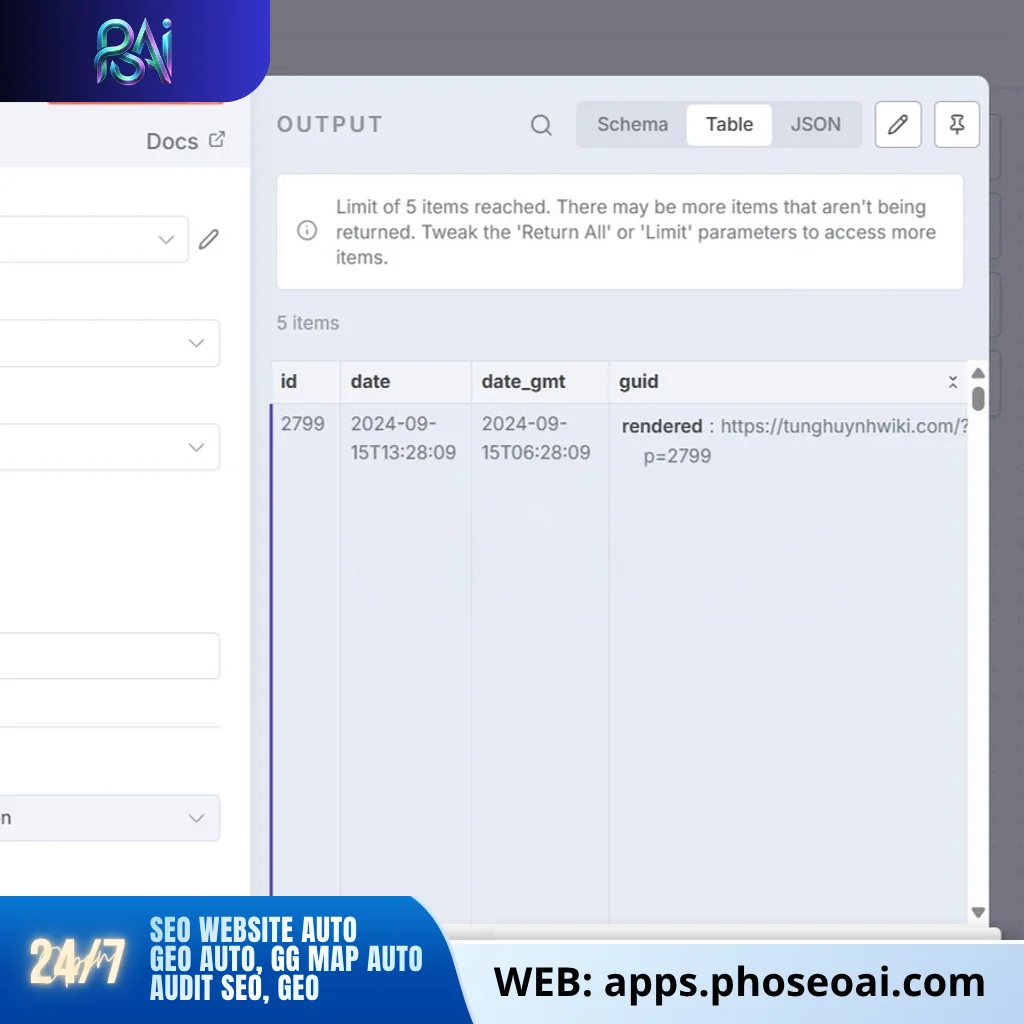
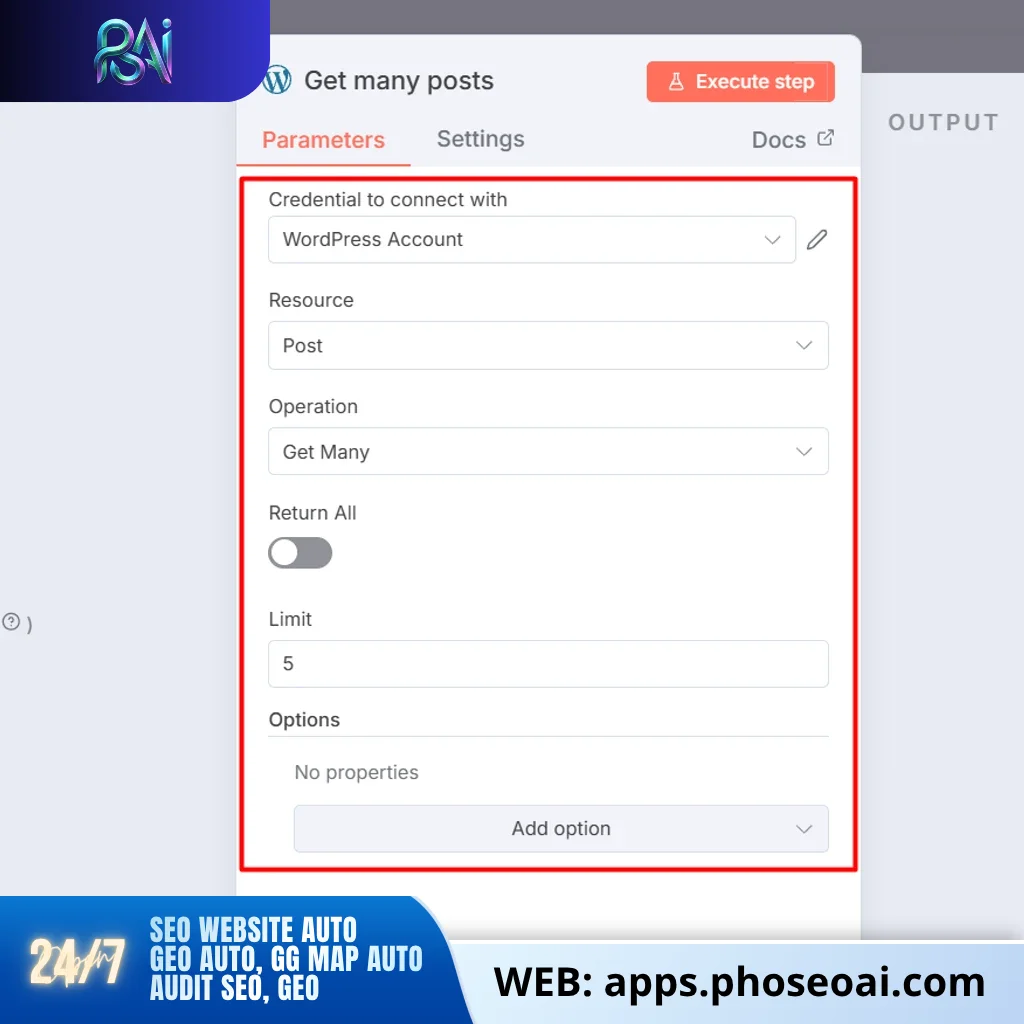
- n8n Cloud: Sử dụng Google Sheets node và WordPress node/HTTP Request. Linh hoạt, phù hợp cho các quy trình phức tạp.
- Pipedream: Google Sheets trigger kết hợp với JavaScript/API. Phù hợp cho người có kiến thức lập trình.
- Google Apps Script: Gọi trực tiếp REST API. Ít phụ thuộc dịch vụ bên ngoài, chi phí thấp.
Các nền tảng trung gian này cần được đánh giá kỹ lưỡng về vị trí lưu trữ dữ liệu, giới hạn request, nhật ký lỗi và khả năng bảo vệ khóa API. n8n có thể kết nối WordPress qua WordPress node sử dụng Application Passwords hoặc qua HTTP/Webhook; cấu hình permalink không phù hợp có thể khiến endpoint không hoạt động.
8. Bảo mật và giới hạn thực tế
Khi thực hiện hướng dẫn đồng bộ dữ liệu google trang tính sang wordpress không cần cài plugin, bảo mật luôn là yếu tố hàng đầu. Phố SEO AI khuyến nghị các biện pháp sau:
- Không đặt Application Password trong ô Google Trang tính: Thay vào đó, hãy lưu thông tin nhạy cảm trong Script Properties của Apps Script.
- Cấp quyền WordPress tối thiểu cần thiết: Chỉ cấp quyền đủ để script thực hiện công việc của nó.
- Không đưa khóa API vào mã JavaScript chạy ở trình duyệt.
- Giới hạn số dòng mỗi lần chạy: Tránh timeout và quá tải server.
- Thêm cơ chế retry: Khi gặp lỗi `429`, `500` hoặc timeout.
- Kiểm tra nội dung HTML: Đảm bảo nội dung hợp lệ trước khi gửi.
- Chống chèn mã nguy hiểm: Không cho phép dữ liệu bảng tính không đáng tin cậy chèn script hoặc mã nguy hiểm.
- Sao lưu WordPress: Luôn sao lưu WordPress trước khi chạy cập nhật hàng loạt.
- Sử dụng cột ID: Để tránh tạo bài viết trùng lặp.
REST API và Apps Script không tự động giải quyết việc chuẩn hóa dữ liệu, chống trùng lặp hay kiểm soát nội dung; các phần này cần được thiết kế cẩn thận trong bảng tính và mã đồng bộ của bạn.
9. Khuyến nghị lựa chọn
Để chọn phương án đồng bộ phù hợp nhất, Phố SEO AI đưa ra một số khuyến nghị:
- Ít dữ liệu, muốn tiết kiệm chi phí: Sử dụng Google Sheets + Apps Script + WordPress REST API.
- Muốn giao diện kéo-thả, dễ sử dụng: Chọn Make hoặc Zapier.
- Quy trình nhiều bước, cần tự chủ và linh hoạt cao: Sử dụng n8n Cloud hoặc n8n tự lưu trữ.
- Đồng bộ sản phẩm WooCommerce: Sử dụng WooCommerce REST API với khóa có quyền giới hạn.
- Dữ liệu quan trọng hoặc khách hàng: Luôn thử nghiệm trên website staging (môi trường thử nghiệm) trước khi áp dụng vào website sản xuất chính thức.
Cách đáng tin cậy nhất cho phần lớn trường hợp là dùng Apps Script, lưu ID WordPress vào bảng, chạy ở trạng thái draft trước, kiểm tra kết quả rồi mới cho phép publish. Điều này giúp bạn kiểm soát hoàn toàn quá trình đồng bộ và đảm bảo chất lượng nội dung trước khi xuất bản. Với Phần Mềm SEO AUTO Marketing của Phố SEO AI, việc tự động hóa và quản lý nội dung trở nên dễ dàng và hiệu quả hơn bao giờ hết, giúp bạn tập trung vào các chiến lược SEO tổng thể và phát triển kinh doanh.