Cách Thêm Ảnh Trên Instagram: Sự Thật Và Hướng Dẫn Chi Tiết 2026
Instagram đã trở thành một nền tảng không thể thiếu để chia sẻ hình ảnh và tương tác với cộng đồng. Trong năm 2026, dù giao diện có thể có những thay đổi nhỏ, nhưng các thao tác cơ bản để thêm ảnh vẫn giữ nguyên, giúp người dùng dễ dàng thể hiện cá tính hoặc quảng bá sản phẩm. Bài viết này sẽ cung cấp hướng dẫn chi tiết về Cách Thêm Ảnh Trên Instagram: Sự Thật Và Hướng Dẫn Chi Tiết 2026, từ việc đăng ảnh lên bảng tin, Story, Reels cho đến các mẹo tối ưu chất lượng hình ảnh. Để tối ưu hóa hiệu quả marketing trên Instagram và các nền tảng khác, bạn có thể tham khảo Đăng bài tự động 24/7 của Phố SEO AI, giúp bạn duy trì hoạt động liên tục và hiệu quả.
1. Thêm ảnh vào bài đăng Instagram
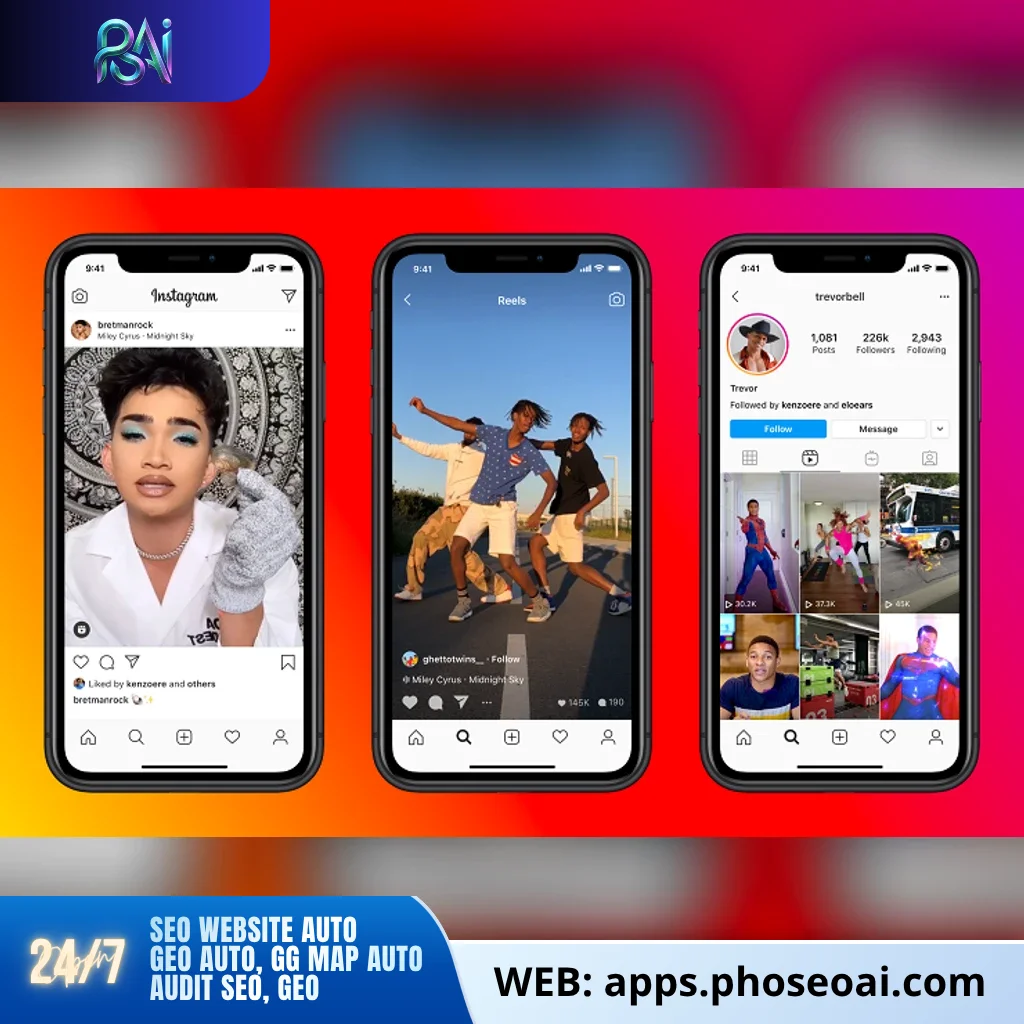
Đăng ảnh lên bảng tin (feed) là cách phổ biến nhất để chia sẻ khoảnh khắc hoặc thông tin quan trọng. Quy trình này khá đơn giản và trực quan:
- Mở ứng dụng Instagram trên điện thoại của bạn (iPhone hoặc Android).
- Nhấn vào biểu tượng dấu cộng (+) ở thanh công cụ phía dưới hoặc trên cùng.
- Chọn tùy chọn Bài viết/Post.
- Chọn ảnh bạn muốn đăng từ thư viện ảnh của thiết bị. Nếu muốn chụp ảnh mới, bạn có thể nhấn vào biểu tượng máy ảnh.
- Nếu bạn muốn đăng nhiều ảnh trong một bài viết (dạng carousel), hãy nhấn vào biểu tượng chọn nhiều ảnh.
- Sau khi chọn ảnh, bạn có thể điều chỉnh tỉ lệ, áp dụng bộ lọc, chỉnh độ sáng, độ tương phản và các thông số khác để ảnh trông đẹp mắt nhất.
- Nhấn Tiếp để chuyển sang bước tiếp theo.
- Tại đây, bạn có thể viết chú thích, gắn thẻ tài khoản bạn bè hoặc đối tác, thêm địa điểm để tăng khả năng hiển thị, và thiết lập các tùy chọn khác như tắt bình luận.
- Cuối cùng, nhấn Chia sẻ để hoàn tất.
Việc gắn thẻ địa lý có thể giúp bài đăng của bạn xuất hiện khi người dùng tìm kiếm nội dung tại một khu vực cụ thể. Để tối ưu hóa việc xuất hiện trên các tìm kiếm địa phương, bạn có thể sử dụng tính năng Tối ưu GEO của Phố SEO AI.
2. Thêm ảnh vào Instagram Story
Story là định dạng nội dung ngắn gọn, thường biến mất sau 24 giờ, rất phù hợp để chia sẻ những khoảnh khắc tức thời hoặc thông báo nhanh:
- Từ màn hình chính của Instagram, bạn có thể vuốt sang phải hoặc nhấn vào ảnh đại diện của mình có dấu + ở góc trên bên trái.
- Trong giao diện Story, nhấn vào biểu tượng thư viện ảnh ở góc dưới bên trái màn hình.
- Chọn ảnh bạn muốn đăng từ thư viện.
- Instagram cung cấp nhiều công cụ chỉnh sửa cho Story như thêm văn bản, nhãn dán, GIF, nhạc nền, vị trí, tạo cuộc thăm dò ý kiến hoặc đặt câu hỏi để tăng tương tác.
- Sau khi chỉnh sửa xong, nhấn Tin của bạn để đăng công khai cho tất cả người theo dõi, hoặc chọn Bạn thân nếu bạn chỉ muốn chia sẻ với một nhóm người cụ thể.
3. Đăng nhiều ảnh trong một bài viết
Bài đăng dạng carousel cho phép bạn chia sẻ nhiều hình ảnh hoặc video trong cùng một bài viết, rất hữu ích khi bạn muốn kể một câu chuyện hoặc giới thiệu nhiều sản phẩm:
- Nhấn biểu tượng + ở thanh công cụ và chọn Bài viết.
- Trong giao diện chọn ảnh, nhấn vào biểu tượng chọn nhiều (thường là một chồng hình vuông hoặc số).
- Chọn tối đa số lượng ảnh mà Instagram cho phép tại thời điểm đó.
- Bạn có thể kéo và thả để sắp xếp lại thứ tự các ảnh theo ý muốn.
- Chỉnh sửa từng ảnh riêng lẻ hoặc áp dụng cùng một bộ lọc cho tất cả các ảnh.
- Thêm chú thích chung cho toàn bộ bài viết và nhấn Chia sẻ.
Để bài đăng trông chuyên nghiệp, bạn nên sử dụng các ảnh có cùng tỉ lệ hoặc chuẩn bị ảnh trên một khung thiết kế thống nhất để tránh bị cắt không đồng đều. Phần Mềm SEO AUTO Marketing của Phố SEO AI có thể hỗ trợ bạn trong việc quản lý và lên lịch đăng bài hiệu quả.
4. Thêm ảnh vào Reels
Reels chủ yếu là định dạng video ngắn, nhưng bạn hoàn toàn có thể tạo nội dung dạng trình chiếu từ nhiều ảnh, rất phù hợp cho các bộ sưu tập ảnh hoặc trình bày sản phẩm:
- Nhấn biểu tượng + và chọn Reel.
- Mở thư viện ảnh của bạn.
- Chọn một hoặc nhiều ảnh bạn muốn sử dụng.
- Bạn có thể điều chỉnh thời lượng hiển thị của từng ảnh trong video.
- Thêm nhạc nền, văn bản, hiệu ứng hoặc chuyển cảnh để làm cho Reels thêm sinh động.
- Viết mô tả cho Reels và nhấn đăng.
Cách này rất phù hợp để chia sẻ ảnh du lịch, giới thiệu sản phẩm, trưng bày danh mục công việc hoặc tạo bộ ảnh trước–sau ấn tượng.
5. Kích thước và chất lượng ảnh nên dùng
Để ảnh hiển thị đẹp nhất trên Instagram, việc chú ý đến kích thước và chất lượng là rất quan trọng:
- Ảnh dọc: Phù hợp với tỉ lệ khoảng 4:5 khi đăng lên bảng tin.
- Ảnh vuông: Tỉ lệ 1:1 là lựa chọn cổ điển và luôn hiệu quả.
- Ảnh ngang: Thường dùng tỉ lệ khoảng 1,91:1.
- Story và Reels: Nên chuẩn bị ảnh dọc với tỉ lệ khoảng 9:16 để tối ưu hiển thị toàn màn hình.
- Luôn ưu tiên dùng ảnh rõ nét, đủ sáng và tránh bị nén quá mạnh để giữ được chất lượng tốt nhất.
- Khi chụp hoặc thiết kế, hãy giữ chủ thể chính tránh xa mép ảnh vì giao diện Instagram có thể che một phần nội dung.
Bạn có thể chuẩn bị ảnh bằng các công cụ như Canva, Adobe Photoshop hoặc các ứng dụng chỉnh sửa ảnh trên điện thoại. Để tối ưu hóa nội dung và hình ảnh cho SEO, hãy tham khảo tính năng Tối ưu SEO ONPAGE của Phố SEO AI.
6. Thêm ảnh vào phần bình luận
Trong một số phiên bản và khu vực nhất định, Instagram cho phép người dùng phản hồi bằng ảnh hoặc GIF trực tiếp trong phần bình luận, giúp cuộc trò chuyện trở nên sinh động hơn:
- Mở bài đăng mà bạn muốn bình luận.
- Nhấn vào biểu tượng bình luận (hình bong bóng thoại).
- Nếu tính năng này khả dụng, bạn sẽ thấy biểu tượng ảnh hoặc GIF bên cạnh ô nhập văn bản. Nhấn vào đó.
- Chọn ảnh hoặc GIF bạn muốn gửi từ thư viện của mình.
Lưu ý rằng tính năng này không nhất thiết xuất hiện trên mọi tài khoản, thiết bị hoặc phiên bản ứng dụng, do đó bạn có thể không thấy tùy chọn này.
7. Thêm địa điểm vào ảnh
Gắn thẻ địa điểm vào bài đăng hoặc Story không chỉ giúp người xem biết bạn đang ở đâu mà còn tăng khả năng hiển thị nội dung của bạn cho những người quan tâm đến địa điểm đó:
- Khi tạo bài đăng hoặc Story, bạn sẽ thấy tùy chọn Thêm vị trí/Add location.
- Nhấn vào đó và tìm kiếm địa danh, thành phố, điểm du lịch, cửa hàng hoặc địa điểm kinh doanh cụ thể.
- Chọn kết quả phù hợp nhất trước khi đăng bài.
Ví dụ, bạn có thể gắn các địa danh như: Hà Nội, Thành phố Hồ Chí Minh, Đà Nẵng, Hội An, Nha Trang, Phố cổ Hà Nội, Chợ Bến Thành, Bãi biển Mỹ Khê. Khi đăng bài liên quan đến địa điểm, hãy cân nhắc sử dụng Phần Mềm SEO AUTO Marketing của Phố SEO AI để tối ưu hóa việc Đăng bài google MAP và SEO google map tự động, giúp tăng cường khả năng tiếp cận khách hàng tiềm năng tại khu vực đó.
8. Dịch vụ và công cụ uy tín để chuẩn bị ảnh
Để có những bức ảnh chất lượng và thu hút trên Instagram, việc sử dụng các công cụ hỗ trợ là rất cần thiết:
| Nhu cầu | Công cụ phù hợp | Ghi chú |
|---|---|---|
| Thiết kế nhanh | Canva | Cung cấp nhiều mẫu có sẵn cho bài đăng, Story và Reels, dễ sử dụng. |
| Chỉnh sửa chuyên nghiệp | Adobe Photoshop | Phù hợp cho việc xử lý màu sắc, tách nền, thiết kế đồ họa nâng cao. |
| Chỉnh sửa trên điện thoại | Adobe Lightroom, Snapseed | Hữu ích để điều chỉnh màu sắc, ánh sáng, độ tương phản trực tiếp trên điện thoại. |
| Ghép ảnh | Canva, Photoshop | Có thể tạo các bố cục nhiều ảnh sáng tạo. |
| Bán sản phẩm qua Instagram | Instagram Shopping, Ecwid | Phù hợp cho các tài khoản kinh doanh đủ điều kiện để trưng bày và bán sản phẩm. |
| Tăng khả năng tìm thấy | Hashtag và thẻ địa lý | Nên sử dụng các hashtag và thẻ địa lý liên quan trực tiếp đến nội dung ảnh để tăng khả năng tiếp cận. |
Để tối ưu hóa chiến lược marketing của bạn, Phần Mềm SEO AUTO Marketing của Phố SEO AI là giải pháp toàn diện giúp bạn tự động hóa nhiều tác vụ, bao gồm cả việc đăng bài và tối ưu nội dung 24/7.
9. Sự thật cần lưu ý khi thêm ảnh trên Instagram
Khi sử dụng Instagram, có một số sự thật quan trọng bạn cần lưu ý để có trải nghiệm tốt nhất và tránh các rủi ro không đáng có:
- Không phải tài khoản nào cũng có cùng tính năng: Instagram thường triển khai các tính năng mới theo từng khu vực, loại tài khoản (cá nhân, doanh nghiệp, người sáng tạo), hệ điều hành và phiên bản ứng dụng. Do đó, bạn có thể thấy một số tính năng có sẵn cho người khác nhưng không có trên tài khoản của mình.
- Ảnh đăng lên có thể bị nén: Dù bạn tải lên ảnh chất lượng cao, Instagram vẫn có thể tối ưu hóa (nén) lại chúng để tiết kiệm dung lượng và tăng tốc độ tải trang. Điều này có thể làm giảm nhẹ chất lượng ảnh gốc.
- Không có cách hợp pháp để xem nội dung tài khoản riêng tư nếu chủ tài khoản không cho phép: Các dịch vụ quảng cáo khả năng vượt quyền riêng tư thường tiềm ẩn rủi ro lớn về bảo mật tài khoản hoặc lộ dữ liệu cá nhân. Hãy cẩn trọng và tránh xa các dịch vụ này.
- Không nên dùng dịch vụ mua lượt thích hoặc người theo dõi: Tương tác không xác thực có thể làm giảm uy tín và chất lượng tài khoản của bạn, đồng thời vi phạm chính sách của nền tảng, dẫn đến việc bị hạn chế hoặc khóa tài khoản.
- Chỉ đăng ảnh có quyền sử dụng: Tuyệt đối không tự ý lấy ảnh của nhiếp ảnh gia, thương hiệu hoặc người khác để đăng tải, đặc biệt là với mục đích kinh doanh, nếu không có sự cho phép.
- Không nên công khai thông tin nhạy cảm: Luôn kiểm tra kỹ các chi tiết như biển số xe, địa chỉ nhà, giấy tờ tùy thân và bất kỳ dữ liệu cá nhân nào khác trước khi đăng ảnh lên mạng xã hội.
10. Cách khắc phục lỗi không thêm được ảnh
Nếu bạn gặp sự cố khi thêm ảnh lên Instagram, hãy thử các bước khắc phục sau:
- Cập nhật ứng dụng: Đảm bảo Instagram của bạn đang chạy phiên bản mới nhất. Truy cập App Store (iOS) hoặc Google Play Store (Android) để kiểm tra và cập nhật.
- Kiểm tra quyền truy cập ảnh: Vào phần cài đặt điện thoại, tìm ứng dụng Instagram và đảm bảo rằng ứng dụng có quyền truy cập vào thư viện ảnh của bạn.
- Kiểm tra dung lượng lưu trữ: Đảm bảo thiết bị của bạn còn đủ dung lượng trống để ứng dụng hoạt động bình thường.
- Kiểm tra kết nối mạng: Thử chuyển đổi giữa mạng Wi-Fi và dữ liệu di động hoặc ngược lại để xem có phải do kết nối mạng kém hay không.
- Khởi động lại ứng dụng: Đóng hoàn toàn ứng dụng Instagram và mở lại.
- Thử với ảnh khác: Đôi khi lỗi có thể do tệp ảnh bị hỏng. Hãy thử đăng một bức ảnh khác để kiểm tra.
- Xóa bộ nhớ đệm (Android) hoặc cài đặt lại ứng dụng: Trên Android, bạn có thể xóa bộ nhớ đệm của Instagram trong phần cài đặt ứng dụng. Đối với cả iOS và Android, nếu các cách trên không hiệu quả, hãy thử gỡ cài đặt và cài đặt lại ứng dụng.
- Kiểm tra hạn chế tài khoản: Đảm bảo tài khoản của bạn không bị hạn chế tính năng nào bởi Instagram.
- Báo cáo lỗi: Nếu lỗi vẫn tiếp diễn, hãy sử dụng mục Trợ giúp/Help trong cài đặt Instagram để báo cáo sự cố cho đội ngũ hỗ trợ.
Câu Hỏi Thường Gặp Về Cách Thêm Ảnh Trên Instagram: Sự Thật Và Hướng Dẫn Chi Tiết 2026
Làm thế nào để thêm ảnh trên Instagram một cách hiệu quả nhất vào năm 2026, đặc biệt khi tôi muốn tối ưu hóa cho Reels hoặc Stories?
Để thêm ảnh hiệu quả trên Instagram vào năm 2026, hãy sử dụng biểu tượng dấu cộng (+) ở giữa thanh điều hướng dưới cùng. Chọn “Bài viết” cho ảnh tĩnh hoặc “Tin” và “Reels” để đăng ảnh/video ngắn. Đối với Reels và Stories, hãy ưu tiên ảnh/video dọc (tỷ lệ 9:16) và thêm nhạc, văn bản, hoặc sticker để tăng tương tác. Phố SEO AI khuyên bạn nên sử dụng các công cụ chỉnh sửa tích hợp sẵn để tối ưu hóa hình ảnh trước khi đăng.
Năm 2026, có những tính năng mới nào trên Instagram giúp việc đăng ảnh trở nên dễ dàng và thu hút hơn mà tôi nên biết?
Năm 2026, Instagram đã tích hợp sâu hơn các công cụ AI để đề xuất bộ lọc, hiệu ứng và nhạc nền phù hợp với nội dung ảnh của bạn. Tính năng “Smart Crop” tự động điều chỉnh kích thước ảnh cho phù hợp với nhiều định dạng (bài viết, story, reel), giúp tiết kiệm thời gian. Ngoài ra, khả năng lên lịch đăng bài trực tiếp trên ứng dụng cũng trở nên mạnh mẽ hơn, hỗ trợ bạn quản lý nội dung chuyên nghiệp. Phố SEO AI nhận thấy những tính năng này giúp người dùng tối ưu hóa trải nghiệm đăng bài.
Làm thế nào để đảm bảo ảnh tôi đăng trên Instagram vào năm 2026 có chất lượng cao nhất và không bị giảm chất lượng khi tải lên?
Để đảm bảo ảnh có chất lượng cao nhất trên Instagram vào năm 2026, hãy luôn chụp và chỉnh sửa ảnh ở độ phân giải gốc cao. Trước khi đăng, hãy kiểm tra cài đặt ứng dụng Instagram của bạn: vào “Cài đặt” > “Tài khoản” > “Sử dụng dữ liệu” và bật “Tải lên chất lượng cao nhất”. Tránh sử dụng quá nhiều bộ lọc làm giảm độ sắc nét. Phố SEO AI khuyến nghị sử dụng kết nối Wi-Fi ổn định khi tải lên để tránh gián đoạn, đảm bảo ảnh không bị nén quá mức.
Kết luận
Việc thêm ảnh trên Instagram là một quá trình đơn giản nhưng đòi hỏi sự chú ý đến chi tiết để đạt được hiệu quả tốt nhất. Từ việc lựa chọn đúng định dạng, tối ưu chất lượng hình ảnh, đến việc sử dụng các công cụ hỗ trợ và tuân thủ các quy tắc của nền tảng, tất cả đều góp phần tạo nên một trải nghiệm chia sẻ hình ảnh tuyệt vời. Hãy luôn nhớ rằng Cách Thêm Ảnh Trên Instagram: Sự Thật Và Hướng Dẫn Chi Tiết 2026 không chỉ dừng lại ở thao tác kỹ thuật mà còn là sự sáng tạo và tương tác có trách nhiệm. Để tối ưu hóa hiệu quả marketing của bạn trên Instagram và các nền tảng khác, hãy cân nhắc sử dụng Phần Mềm SEO AUTO Marketing của Phố SEO AI. Giải pháp này cung cấp khả năng tự động hóa 24/7, giúp bạn quản lý nội dung, đăng bài và tối ưu hóa chiến dịch một cách hiệu quả nhất.
Liên hệ Phố SEO AI
Để biết thêm chi tiết về Phần Mềm SEO AUTO Marketing và cách chúng tôi có thể giúp doanh nghiệp của bạn phát triển, hãy truy cập website chính thức của chúng tôi tại: phoseoai.com.