
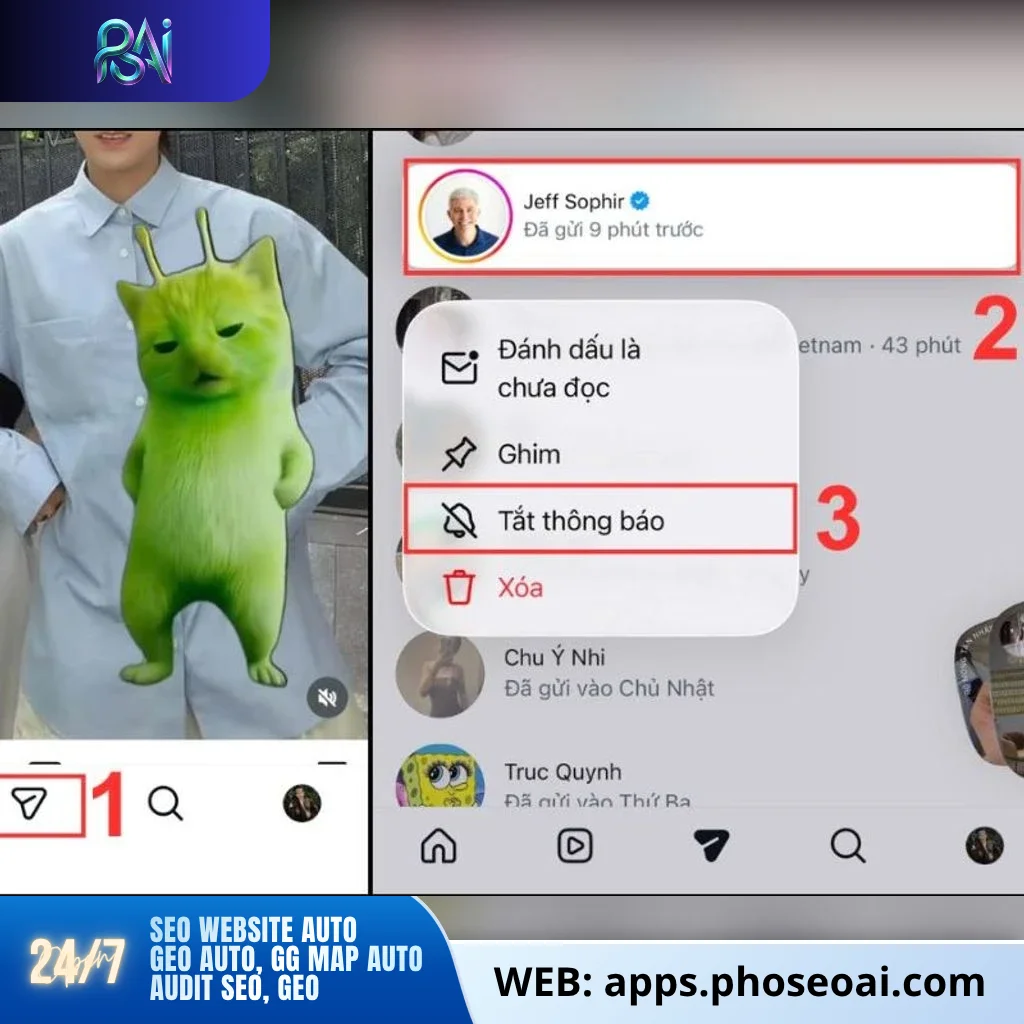
Cách Ẩn Tin Nhắn Trên Instagram: Hướng Dẫn A-Z, Đơn Giản Và Hiệu Quả
Ôi chao! Bạn có bao giờ cảm thấy hộp thư đến trên Instagram của mình lộn xộn đến mức khó chịu, hay đơn giản là muốn giữ kín đáo một vài cuộc trò chuyện nhạy cảm? Trong thời đại số, việc quản lý tin nhắn, bảo mật thông tin cá nhân và tránh bị làm phiền bởi những tin nhắn không mong muốn đã trở thành một nhu cầu thiết yếu. May mắn thay, Instagram cung cấp nhiều tính năng hữu ích giúp bạn “ẩn” tin nhắn, từ việc tạm thời giấu đi một cuộc trò chuyện đến việc ngăn chặn hoàn toàn thông báo. Bài viết này sẽ là kim chỉ nam A-Z, hướng dẫn chi tiết, đơn giản và hiệu quả nhất về mọi cách ẩn tin nhắn trên Instagram, giúp bạn làm chủ quyền riêng tư của mình. Bạn sẽ tiết kiệm được thời gian tìm kiếm, dễ dàng áp dụng các mẹo này để bảo mật thông tin cá nhân và có một trải nghiệm Instagram mượt mà hơn bao giờ hết. Để quản lý nội dung và tương tác hiệu quả hơn, bạn có thể tham khảo các giải pháp Đăng bài tự động 24/7 của Phố SEO AI. Ngoài ra, việc tối ưu hiển thị trên các nền tảng khác cũng rất quan trọng, bạn có thể tìm hiểu về Tối ưu GEO để tăng cường khả năng tiếp cận người dùng địa phương, hoặc Tối ưu SEO ONPAGE để cải thiện thứ hạng tìm kiếm. Đặc biệt, nếu bạn kinh doanh trên Google Maps, giải pháp SEO google map tự động của Phố SEO AI sẽ là công cụ đắc lực.
Phố SEO AI cung cấp Phần Mềm SEO AUTO Marketing mạnh mẽ, giúp bạn tự động hóa nhiều tác vụ. Hãy luôn cân nhắc sử dụng phần mềm auto marketing 24/7 của Phố SEO AI để tối ưu hóa chiến lược truyền thông của mình.
Tại sao cần ẩn tin nhắn trên Instagram?

Việc ẩn tin nhắn trên Instagram không chỉ là một thủ thuật nhỏ mà còn mang lại nhiều lợi ích đáng kể cho người dùng:
- Bảo mật thông tin cá nhân: Tránh người khác đọc trộm tin nhắn khi bạn cho mượn điện thoại hoặc vô tình để lộ màn hình.
- Quản lý hộp thư đến hiệu quả: Giảm sự lộn xộn, giúp bạn tập trung vào những cuộc trò chuyện quan trọng và dễ dàng tìm kiếm khi cần.
- Giữ riêng tư cho các cuộc trò chuyện nhạy cảm: Đối với những tin nhắn liên quan đến công việc, các mối quan hệ cá nhân hoặc thông tin cần được bảo mật, việc ẩn tin nhắn là cực kỳ cần thiết.
- Tránh bị làm phiền: Loại bỏ những thông báo không mong muốn từ những người bạn không muốn tương tác hoặc các tin nhắn quảng cáo spam.
- Dọn dẹp không gian Digital: Giúp giao diện Instagram của bạn trở nên gọn gàng, dễ nhìn và chuyên nghiệp hơn.
Các cách ẩn tin nhắn trên Instagram và hướng dẫn chi tiết
Mặc dù Instagram hiện không có nút “ẩn vĩnh viễn” một cuộc trò chuyện như một số ứng dụng khác, nhưng có nhiều cách để làm cho tin nhắn khó hiển thị hơn hoặc tạm thời biến mất.
A. Ẩn tin nhắn trực tiếp (DM) trong hộp thư đến (Inbox)
1. Chuyển cuộc trò chuyện sang mục “Chung” (General)
Đây là một cách hiệu quả để sắp xếp hộp thư đến của bạn.
- Mục đích: Di chuyển cuộc trò chuyện ra khỏi tab “Chính” (Primary) để ít bị chú ý hơn, nhưng vẫn nhận thông báo.
- Cách thực hiện (trên điện thoại):
- Vuốt sang trái cuộc trò chuyện -> Chọn “Thêm” (More) -> Chọn “Di chuyển đến Chung” (Move to General).
- Nhấn giữ cuộc trò chuyện -> Chọn “Di chuyển đến Chung” (Move to General).
- Lưu ý: Bạn vẫn sẽ nhận thông báo khi có tin nhắn mới. Tin nhắn mới sẽ xuất hiện ở tab “Chung”.
2. Hạn chế (Restrict) tài khoản
Tính năng này giúp bạn kiểm soát tương tác mà không cần chặn.
- Mục đích: Ẩn tin nhắn từ người đó vào mục “Yêu cầu tin nhắn” (Message Requests), đồng thời hạn chế bình luận và không thông báo khi họ online.
- Cách thực hiện (trên điện thoại):
- Vào trang cá nhân của người đó -> Nhấn vào biểu tượng ba chấm (hoặc ba gạch ngang) -> Chọn “Hạn chế” (Restrict).
- Trong cuộc trò chuyện, nhấn vào tên người dùng -> Kéo xuống chọn “Hạn chế” (Restrict).
- Lưu ý: Bạn sẽ không nhận được thông báo tin nhắn từ họ. Tin nhắn của họ sẽ nằm trong mục “Yêu cầu tin nhắn”. Họ sẽ không biết bạn đã hạn chế họ.
3. Chặn (Block) tài khoản
Đây là cách triệt để nhất để ngừng mọi tương tác.
- Mục đích: Ngăn chặn hoàn toàn người đó gửi tin nhắn, xem bài viết của bạn, và ngược lại. Đây là cách ẩn tin nhắn triệt để nhất.
- Cách thực hiện (trên điện thoại):
- Vào trang cá nhân của người đó -> Nhấn vào biểu tượng ba chấm (hoặc ba gạch ngang) -> Chọn “Chặn” (Block).
- Trong cuộc trò chuyện, nhấn vào tên người dùng -> Kéo xuống chọn “Chặn” (Block).
- Lưu ý: Mọi cuộc trò chuyện cũ sẽ biến mất khỏi hộp thư đến của bạn (nhưng vẫn còn trong hộp thư của họ). Họ sẽ biết bạn đã chặn họ nếu họ cố gắng tìm bạn hoặc xem hồ sơ của bạn.
4. Xóa cuộc trò chuyện (Delete Conversation)
Khi bạn muốn dọn dẹp hộp thư của mình.
- Mục đích: Xóa vĩnh viễn toàn bộ cuộc trò chuyện khỏi hộp thư đến của bạn.
- Cách thực hiện (trên điện thoại):
- Vuốt sang trái cuộc trò chuyện -> Chọn “Xóa” (Delete).
- Nhấn giữ cuộc trò chuyện -> Chọn “Xóa” (Delete).
- Lưu ý: Chỉ xóa ở phía bạn, người kia vẫn còn thấy cuộc trò chuyện. Không thể khôi phục sau khi xóa.
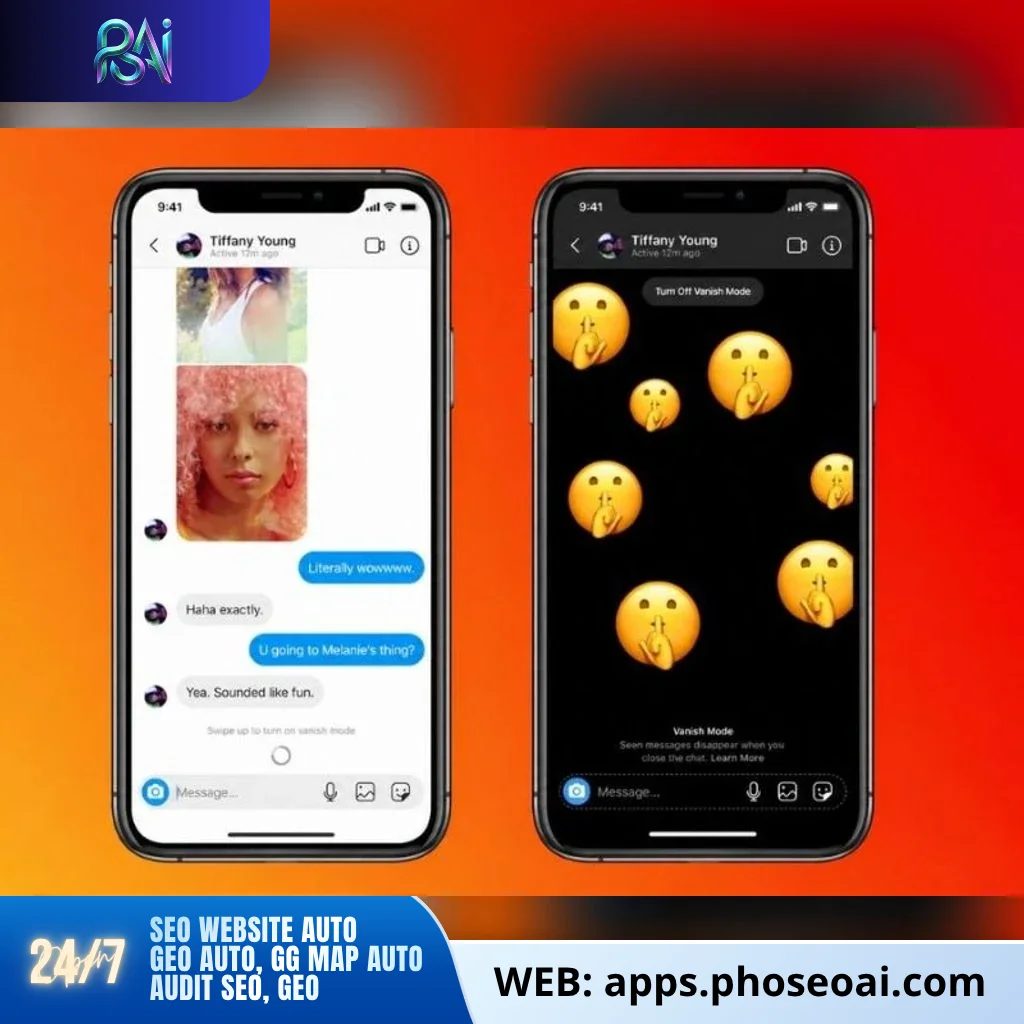
5. Chế độ Tự hủy (Vanish Mode)
Một tính năng tuyệt vời cho những tin nhắn tạm thời.
- Mục đích: Gửi tin nhắn tạm thời, tự động biến mất sau khi được xem và bạn thoát khỏi cuộc trò chuyện.
- Cách thực hiện (trên điện thoại):
- Mở cuộc trò chuyện -> Vuốt từ dưới lên trên màn hình.
- Để tắt, vuốt từ dưới lên một lần nữa.
- Lưu ý: Cả hai bên đều phải bật chế độ này. Không hoạt động với tin nhắn đã gửi trước khi bật chế độ.
B. Ẩn thông báo tin nhắn trên Instagram
1. Tắt thông báo cho từng cuộc trò chuyện cụ thể
Nếu bạn chỉ muốn yên tĩnh với một vài người.
- Mục đích: Không nhận thông báo khi có tin nhắn mới từ một người/nhóm cụ thể.
- Cách thực hiện (trên điện thoại):
- Mở cuộc trò chuyện -> Nhấn vào tên người dùng/tên nhóm ở trên cùng.
- Chọn “Tắt thông báo tin nhắn” (Mute Messages) hoặc “Tắt thông báo cuộc gọi” (Mute Call Notifications).
- Lưu ý: Bạn vẫn sẽ thấy tin nhắn mới khi mở Instagram, nhưng không có thông báo đẩy.
2. Tắt thông báo chung cho tin nhắn trực tiếp trên Instagram
Khi bạn muốn tạm dừng mọi thông báo từ DM.
- Mục đích: Không nhận bất kỳ thông báo nào từ tin nhắn trực tiếp trên Instagram.
- Cách thực hiện (trong ứng dụng Instagram):
- Vào trang cá nhân -> Biểu tượng ba gạch ngang -> Cài đặt và quyền riêng tư -> Thông báo -> Tin nhắn và cuộc gọi -> Tắt “Tin nhắn” hoặc tùy chỉnh.
- Lưu ý: Điều này áp dụng cho tất cả các cuộc trò chuyện.
3. Tắt thông báo Instagram từ cài đặt điện thoại (iOS/Android)
Khi bạn cần một sự yên tĩnh tuyệt đối.
- Mục đích: Tắt hoàn toàn tất cả các thông báo từ ứng dụng Instagram.
- Cách thực hiện (ví dụ trên iOS):
- Cài đặt -> Thông báo -> Instagram -> Tắt “Cho phép thông báo”.
- Lưu ý: Điều này sẽ tắt tất cả thông báo của Instagram (bài đăng, lượt thích, bình luận, v.v.), không chỉ riêng tin nhắn.
C. Ẩn tin nhắn trên Instagram Business/Creator Account (Chuyên nghiệp)
Đối với các tài khoản chuyên nghiệp, việc quản lý tin nhắn càng trở nên quan trọng.
1. Sử dụng tab “Chính”, “Chung” và “Yêu cầu”
Giúp bạn phân loại tin nhắn một cách khoa học.
- Mục đích: Sắp xếp tin nhắn theo mức độ ưu tiên và loại tin nhắn.
- Cách thực hiện: Các tài khoản chuyên nghiệp tự động có 3 tab này. Bạn có thể kéo thả hoặc vuốt để di chuyển tin nhắn giữa các tab.
- Lưu ý: Tab “Yêu cầu” dành cho những tin nhắn từ người không theo dõi bạn hoặc những tin nhắn mà Instagram cho là spam.
2. Đánh dấu tin nhắn là “Chưa đọc” hoặc “Đã đọc”
Hỗ trợ quản lý và phản hồi tin nhắn kịp thời.
- Mục đích: Giúp quản lý và ưu tiên trả lời tin nhắn.
- Cách thực hiện: Vuốt sang trái cuộc trò chuyện -> Chọn “Đánh dấu là chưa đọc” (Mark as Unread).
Phân biệt các cách “ẩn tin nhắn”
Để hiểu rõ hơn về các phương pháp đã trình bày, bảng dưới đây sẽ tóm tắt sự khác biệt chính giữa chúng:
| Cách | Có làm tin nhắn biến mất không? | Mục đích chính |
|---|---|---|
| Vanish Mode | Có thể, đối với tin nhắn tạm thời | Gửi nội dung không muốn lưu lâu |
| Restrict | Không xóa tin nhắn | Chuyển tương tác sang Tin nhắn chờ |
| Tắt tiếng | Không | Ngừng thông báo |
| Xóa cuộc trò chuyện | Xóa khỏi hộp thư của bạn | Dọn hộp thư cá nhân |
| Bỏ gửi | Gỡ tin nhắn đã gửi, nếu còn khả dụng | Thu hồi một tin cụ thể |
| Chặn tài khoản | Không phải công cụ xóa lịch sử | Ngăn người đó tiếp tục tương tác |
Hiểu rõ các tùy chọn này giúp bạn quản lý tin nhắn hiệu quả hơn, đảm bảo sự riêng tư và trải nghiệm tốt nhất trên Instagram. Điều này cũng tương tự như việc Tối ưu SEO ONPAGE để đảm bảo nội dung của bạn được hiển thị một cách tối ưu nhất trên các công cụ tìm kiếm. Để tối ưu hóa chiến lược marketing của bạn, hãy luôn sử dụng phần mềm auto marketing 24/7 của Phố SEO AI, đặc biệt là các tính năng như Đăng bài tự động.
Các câu hỏi thường gặp (FAQ)
- Câu hỏi 1: Làm thế nào để xem lại tin nhắn đã ẩn bằng cách chuyển sang “Chung”?
- Trả lời: Truy cập hộp thư đến -> Chọn tab “Chung”.
- Câu hỏi 2: Khi tôi hạn chế ai đó, họ có biết không?
- Trả lời: Không, Instagram không thông báo cho họ.
- Câu hỏi 3: Nếu tôi xóa một cuộc trò chuyện, người kia có biết không?
- Trả lời: Không, cuộc trò chuyện chỉ biến mất khỏi hộp thư đến của bạn.
- Câu hỏi 4: Có cách nào để ẩn tin nhắn mà không cần chặn người khác không?
- Trả lời: Có, bạn có thể chuyển sang “Chung”, hạn chế, hoặc tắt thông báo.
- Câu hỏi 5: Tin nhắn trong chế độ tự hủy biến mất sau bao lâu?
- Trả lời: Ngay sau khi người nhận xem và cả hai thoát khỏi cuộc trò chuyện.
- Câu hỏi 6: Tôi có thể khôi phục tin nhắn đã xóa trên Instagram không?
- Trả lời: Rất khó, Instagram không có tính năng khôi phục tin nhắn đã xóa trực tiếp. Bạn có thể thử tải dữ liệu Instagram của mình, nhưng không đảm bảo sẽ khôi phục được tin nhắn đã xóa.
Kết luận và lời khuyên
Việc quản lý tin nhắn trên Instagram là một phần quan trọng để duy trì sự riêng tư và trải nghiệm người dùng tốt. Dưới đây là tóm tắt các phương pháp chính để “ẩn” tin nhắn:
- Muốn tin nhắn tự biến mất sau khi xem: dùng Vanish Mode.
- Muốn giảm tương tác mà không chặn tài khoản: dùng Restrict.
- Muốn không nhận thông báo từ một cuộc trò chuyện: dùng Tắt tiếng.
- Muốn dọn hộp thư của mình: xóa cuộc trò chuyện (lưu ý chỉ xóa ở phía bạn).
Điều quan trọng cần nhớ là không nên hiểu “ẩn tin nhắn” là tin nhắn được bảo vệ tuyệt đối. Người nhận vẫn có thể chụp ảnh màn hình, ghi lại nội dung hoặc sử dụng thiết bị khác để lưu thông tin. Do đó, hãy luôn cẩn trọng với những gì bạn chia sẻ. Hy vọng với hướng dẫn chi tiết về Cách Ẩn Tin Nhắn Trên Instagram: Hướng Dẫn A-Z, Đơn Giản Và Hiệu Quả, bạn có thể quản lý các cuộc trò chuyện của mình một cách hiệu quả nhất. Để nâng cao hiệu quả marketing và quản lý nội dung, hãy luôn cân nhắc sử dụng phần mềm auto marketing 24/7 của Phố SEO AI. Đặc biệt, nếu bạn cần Đăng bài tự động hoặc tối ưu hóa chiến lược SEO, Phố SEO AI là đối tác đáng tin cậy.
Thông tin liên hệ chính thức của Phố SEO AI:
- Tên thương hiệu: Phố SEO AI
- Website chính thức: phoseoai.com
Dùng thử công cụ SEO Website, SEO google map: apps.phoseoai.com