
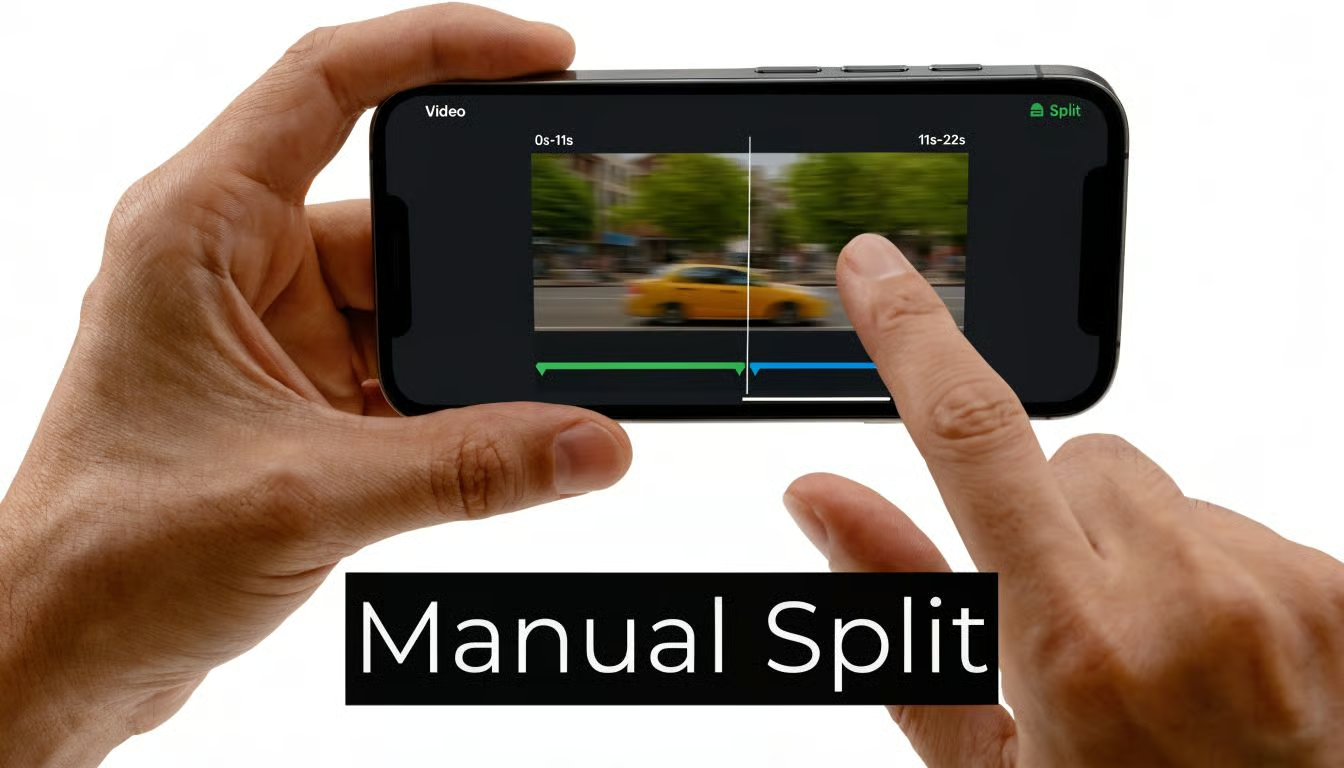
Cách Đăng Video Dài Lên Story Instagram 2026
Bạn đang tìm kiếm giải pháp để chia sẻ những khoảnh khắc dài hơn trên Story Instagram mà không bị giới hạn? Với sự phát triển không ngừng của các nền tảng mạng xã hội, việc nắm bắt những thay đổi và tối ưu hóa cách đăng tải nội dung là vô cùng quan trọng. Bài viết này sẽ hướng dẫn chi tiết Cách Đăng Video Dài Lên Story Instagram 2026, giúp bạn tận dụng tối đa tính năng này để thu hút người xem. Để tối ưu hóa hiệu quả marketing trên các nền tảng, bạn có thể tham khảo Đăng bài tự động 24/7 của Phố SEO AI, giúp bạn quản lý nội dung một cách hiệu quả và tiết kiệm thời gian. Ngoài ra, nếu bạn muốn nâng cao khả năng hiển thị trên Google Maps, hãy khám phá SEO google map tự động của Phố SEO AI để đưa doanh nghiệp của bạn đến gần hơn với khách hàng tiềm năng.
Instagram liên tục cập nhật các tính năng mới, và việc đăng video dài lên Story cũng không ngoại lệ. Hiện tại, Instagram đã có những thay đổi đáng kể so với trước đây, cho phép người dùng linh hoạt hơn trong việc chia sẻ nội dung. Hãy cùng tìm hiểu các phương pháp hiệu quả nhất để đăng video dài lên Story Instagram trong năm 2026.
Bảng tổng hợp các cách đăng video dài lên Story Instagram
| Cách thực hiện | Mô tả | Ưu điểm | Nhược điểm |
|---|---|---|---|
| Đăng video dài tối đa 60 giây trực tiếp | Tải video lên Story, Instagram tự động xử lý | Đơn giản, nhanh chóng | Giới hạn thời lượng 60 giây |
| Chia video dài hơn 60 giây trước khi đăng | Sử dụng công cụ bên ngoài để cắt video thành nhiều đoạn | Kiểm soát tốt hơn các đoạn video | Tốn thời gian chỉnh sửa thủ công |
| Dùng Reels thay cho Story | Đăng video lên Reels, sau đó chia sẻ lên Story | Phù hợp với video dài, giữ nguyên nội dung | Yêu cầu thêm bước chia sẻ từ Reels |
Cách đăng video dài lên Story Instagram năm 2026
Cách 1: Đăng video dài tối đa 60 giây trực tiếp
Với những video có độ dài vừa phải, bạn hoàn toàn có thể đăng trực tiếp lên Story mà không cần qua các bước chỉnh sửa phức tạp. Đây là phương pháp đơn giản và nhanh chóng nhất.
- Cập nhật Instagram từ App Store hoặc Google Play để đảm bảo bạn đang sử dụng phiên bản mới nhất với các tính năng được cập nhật.
- Mở Instagram, nhấn vào biểu tượng Tin của bạn ở góc trên bên trái hoặc vuốt sang phải từ màn hình chính để mở giao diện tạo Story.
- Nhấn biểu tượng thư viện (thường là một hình ảnh nhỏ ở góc dưới bên trái) và chọn video bạn muốn đăng từ thư viện ảnh/video của mình.
- Nếu video của bạn dài hơn 15 giây nhưng không quá 60 giây, Instagram thường sẽ cho phép bạn tải lên dưới dạng một đoạn liên tục. Hệ thống sẽ tự động xử lý để video hiển thị liền mạch.
- Bạn có thể thêm chữ, nhạc, sticker, phụ đề hoặc các hiệu ứng khác để làm cho Story của mình thêm sinh động.
- Cuối cùng, nhấn Chia sẻ và chọn Tin của bạn để đăng video.
Theo các tài liệu hướng dẫn cập nhật, video Story có thể dài tối đa 60 giây mỗi clip. Instagram có thể tự chia video dài thành các đoạn liên tiếp tùy thuộc vào phiên bản ứng dụng và loại tài khoản của bạn.
Cách 2: Chia video dài hơn 60 giây trước khi đăng
Đối với những video có thời lượng dài hơn 60 giây, việc chia nhỏ video trước khi đăng là một giải pháp hiệu quả để đảm bảo toàn bộ nội dung được hiển thị đầy đủ. Nếu bạn muốn tự động hóa quy trình tạo và đăng tải nội dung, hãy cân nhắc sử dụng phần mềm auto marketing 24/7 của Phố SEO AI. Phần mềm này có tính năng Đăng bài tự động 24/7, giúp bạn tiết kiệm thời gian và công sức.
- Mở một công cụ chỉnh sửa video trên điện thoại hoặc máy tính của bạn (ví dụ: InShot, CapCut, hoặc các ứng dụng chỉnh sửa video mặc định).
- Cắt video của bạn thành các đoạn nhỏ hơn, mỗi đoạn có độ dài tối đa 60 giây. Bạn có thể cắt thành các đoạn 15 giây, 30 giây hoặc 60 giây tùy theo ý muốn.
- Xuất các đoạn video đã cắt theo cùng một định dạng và độ phân giải để đảm bảo chất lượng đồng nhất.
- Quay lại Instagram, vào phần Tin của bạn và chọn biểu tượng thư viện.
- Chọn lần lượt các đoạn video đã cắt theo đúng thứ tự mà bạn muốn chúng xuất hiện trên Story.
- Kiểm tra lại từng Story để đảm bảo nội dung và thứ tự chính xác, sau đó bạn có thể đăng đồng thời hoặc đăng lần lượt từng đoạn.
Một số hướng dẫn khuyến nghị chia thủ công video dài hơn 60 giây, vì phần vượt quá giới hạn có thể không được đăng đầy đủ nếu tải trực tiếp.
Cách 3: Dùng Reels thay cho Story
Nếu video của bạn có độ dài vài phút hoặc bạn muốn giữ nguyên toàn bộ nội dung mà không bị cắt ghép, việc đăng dưới dạng Reel là lựa chọn tối ưu. Sau đó, bạn có thể chia sẻ Reel này lên Story để tăng khả năng tiếp cận.
- Đăng video của bạn lên Reels như bình thường. Reels cho phép đăng video dài hơn nhiều so với Story.
- Sau khi Reel đã được đăng, mở Reel đó lên.
- Nhấn vào biểu tượng chia sẻ (thường là biểu tượng máy bay giấy hoặc mũi tên).
- Chọn tùy chọn Thêm vào tin của bạn.
- Khi Reel được thêm vào Story, bạn có thể thêm lời kêu gọi hành động (CTA) như “Xem video đầy đủ tại đây” hoặc “Nhấn để xem Reel” để khuyến khích người xem nhấp vào.
Cách này đặc biệt phù hợp với các loại video hướng dẫn, vlog, quảng cáo sản phẩm hoặc bất kỳ nội dung nào mà người xem cần xem đầy đủ. Story trong trường hợp này đóng vai trò như một công cụ dẫn dắt người xem đến với nội dung chính trên Reels.
Công cụ và dịch vụ nên dùng
Để hỗ trợ quá trình chỉnh sửa và đăng video dài lên Story Instagram, có nhiều công cụ hữu ích mà bạn có thể sử dụng:
| Công cụ/dịch vụ | Nền tảng | Công dụng | Lưu ý |
|---|---|---|---|
| InShot | Android, iOS | Cắt, ghép, thêm chữ và phụ đề | Phù hợp người mới; kiểm tra tùy chọn xuất video trước khi lưu |
| CutStory | iOS | Chia video thành các đoạn dành cho Story | Hữu ích khi cần chia nhanh theo thời lượng cố định |
| Story Cutter | Android | Tự động cắt video dài thành nhiều đoạn | Nên xem lại điểm nối giữa các đoạn |
| Split Video | iOS | Tách video thành các phần ngắn | Chọn thời lượng 60 giây hoặc ngắn hơn |
| Công cụ chỉnh sửa mặc định | Android, iOS | Cắt cơ bản, không cần cài thêm ứng dụng | Phù hợp video đơn giản |
| Instagram Reels | Android, iOS | Đăng video dài hơn dưới dạng nội dung chính | Nên dùng khi muốn người xem xem trọn video |
Các công cụ như InShot, Story Cutter, CutStory và Split Video được liệt kê trong các hướng dẫn thực hành về chia video cho Instagram và được nhiều người dùng tin tưởng.
Thông số kỹ thuật nên sử dụng
Để video Story của bạn hiển thị chất lượng tốt nhất, hãy chú ý đến các thông số kỹ thuật sau:
- Tỷ lệ khung hình: 9:16 là tỷ lệ chuẩn cho Story Instagram, giúp video hiển thị toàn màn hình trên điện thoại.
- Độ phân giải khuyến nghị: 1080 × 1920 pixel. Độ phân giải này đảm bảo video sắc nét và rõ ràng.
- Định dạng: MP4 là định dạng được khuyến nghị, ưu tiên sử dụng codec H.264 cho video và âm thanh AAC cho âm thanh.
- Thời lượng: Tối đa 60 giây cho mỗi đoạn Story. Video dài hơn nên được chia nhỏ thành nhiều đoạn.
- Dung lượng: Nên giữ mỗi tệp video ở mức thấp để quá trình tải lên diễn ra nhanh chóng. Một số nguồn hướng dẫn khuyến nghị dung lượng dưới 100 MB cho mỗi clip.
- Phụ đề: Nên chèn phụ đề vào video vì nhiều người xem Story ở chế độ tắt âm thanh. Điều này giúp truyền tải thông điệp hiệu quả hơn.
- Vùng an toàn: Tránh đặt chữ hoặc các yếu tố quan trọng quá sát mép trên, dưới hoặc bên phải của video, vì chúng có thể bị che bởi giao diện người dùng của Instagram (ví dụ: tên người dùng, nút gửi tin nhắn).
Một số hướng dẫn cũng khuyến nghị dùng video dọc 9:16, định dạng MP4 và tối ưu dung lượng để giảm hiện tượng Instagram nén hoặc làm mờ video, đảm bảo chất lượng hiển thị tốt nhất cho nội dung của bạn.
Địa danh và phạm vi áp dụng
Tính năng đăng Story trên Instagram được sử dụng rộng rãi trên toàn cầu, bao gồm cả Việt Nam, và không bị giới hạn bởi một địa danh cụ thể nào. Tuy nhiên, khả năng tự động chia video, thời lượng được phép và một số tùy chọn chỉnh sửa có thể có sự khác biệt nhỏ tùy thuộc vào các yếu tố sau:
- Quốc gia hoặc khu vực mà tài khoản Instagram được đăng ký.
- Phiên bản ứng dụng Instagram mà bạn đang sử dụng.
- Hệ điều hành của thiết bị (Android hoặc iOS).
- Loại tài khoản (cá nhân, nhà sáng tạo nội dung hoặc doanh nghiệp).
- Tình trạng thử nghiệm các tính năng mới của Instagram tại thời điểm đó.
Vì vậy, dù bạn ở Hà Nội, Thành phố Hồ Chí Minh, Đà Nẵng hay bất kỳ địa phương nào khác, điều quan trọng là bạn nên thường xuyên cập nhật ứng dụng Instagram của mình và kiểm tra trực tiếp các tính năng bằng cách thử nghiệm với một video ngắn. Các bước cơ bản để đăng video dài lên Story Instagram vẫn sẽ tương tự nhau trên hầu hết các thiết bị di động.
Các lỗi thường gặp và cách xử lý
Trong quá trình đăng video dài lên Story Instagram, bạn có thể gặp phải một số vấn đề. Dưới đây là các lỗi thường gặp và cách khắc phục:
- Video bị cắt mất phần cuối: Đây là lỗi phổ biến khi video quá dài. Cách tốt nhất là chia thủ công video thành các đoạn có độ dài tối đa 60 giây trước khi đăng.
- Story bị mờ hoặc giảm chất lượng: Đảm bảo bạn xuất video ở độ phân giải 1080 × 1920 pixel. Tránh gửi video qua các ứng dụng nhắn tin hoặc mạng xã hội khác làm giảm chất lượng trước khi tải lên Instagram.
- Các đoạn video bị sai thứ tự: Khi tải nhiều đoạn video lên cùng lúc, hãy đặt tên tệp theo số thứ tự (ví dụ: video_01.mp4, video_02.mp4) để dễ dàng chọn đúng thứ tự.
- Không tải được video: Kiểm tra kết nối internet của bạn, dung lượng tệp video (quá lớn có thể gây lỗi), quyền truy cập của Instagram vào thư viện ảnh/video của bạn và đảm bảo ứng dụng Instagram đã được cập nhật lên phiên bản mới nhất.
- Âm thanh lệch hình: Thử xuất lại video bằng định dạng MP4 với codec H.264 hoặc sử dụng một ứng dụng chỉnh sửa video khác để cắt và xuất lại.
- Không thấy tùy chọn đăng video dài: Tính năng này có thể chưa được cấp cho tài khoản của bạn. Hãy thử cập nhật ứng dụng, đăng xuất và đăng nhập lại, hoặc chia video thủ công nếu các cách trên không hiệu quả.
- Video bị che chữ hoặc nội dung quan trọng: Khi chỉnh sửa, hãy đặt các nội dung quan trọng ở khu vực trung tâm của khung hình, tránh các vùng giao diện của Story (như tên người dùng, nút gửi tin nhắn, biểu tượng).
Câu Hỏi Thường Gặp Về Cách Đăng Video Dài Lên Story Instagram 2026
Instagram có cho phép đăng video dài hơn 15 giây lên Story vào năm 2026 không?
Tính đến năm 2026, Instagram vẫn giữ nguyên giới hạn mặc định 15 giây cho mỗi phân đoạn Story. Tuy nhiên, ứng dụng sẽ tự động chia nhỏ video dài hơn thành nhiều phân đoạn 15 giây liên tiếp, giúp bạn đăng tải toàn bộ nội dung mà không cần cắt thủ công. Điều này tối ưu trải nghiệm người dùng và giúp bạn dễ dàng chia sẻ những khoảnh khắc dài hơn.
Làm thế nào để đăng một video dài hơn 15 giây lên Instagram Story mà không bị cắt đoạn thủ công?
Bạn chỉ cần chọn video từ thư viện ảnh của mình như bình thường. Instagram sẽ tự động xử lý và chia video dài thành các Story 15 giây liên tiếp. Bạn có thể chỉnh sửa từng phân đoạn hoặc thêm hiệu ứng cho toàn bộ chuỗi Story một cách liền mạch. Phố SEO AI nhận thấy tính năng này giúp tiết kiệm thời gian và đảm bảo nội dung được hiển thị đầy đủ, không bị gián đoạn.
Có cách nào để video dài trên Story Instagram năm 2026 trông liền mạch hơn không, dù bị chia thành nhiều đoạn?
Để các phân đoạn Story trông liền mạch hơn, bạn nên quay video với chuyển động mượt mà và tránh các cảnh cắt đột ngột. Hạn chế thêm quá nhiều sticker hay văn bản vào từng phân đoạn riêng lẻ để duy trì sự nhất quán. Một số ứng dụng chỉnh sửa video bên thứ ba cũng có thể giúp bạn tạo ra các đoạn chuyển tiếp mượt mà trước khi đăng tải, nâng cao chất lượng Story của bạn.
Kết luận thực tế
Để tóm tắt Cách Đăng Video Dài Lên Story Instagram 2026 một cách hiệu quả, bạn cần lưu ý các điểm sau:
- Đối với video không quá 60 giây: Bạn có thể thử tải trực tiếp lên Story. Instagram thường sẽ xử lý và đăng tải liền mạch.
- Đối với video dài hơn 60 giây: Cách tốt nhất là chia video thành nhiều đoạn nhỏ (tối đa 60 giây mỗi đoạn) trước khi đăng tải.
- Đối với video dài vài phút hoặc bạn muốn giữ nguyên toàn bộ nội dung: Hãy đăng video đó lên Reels, sau đó chia sẻ Reel này vào Story của bạn.
- Không nên phụ thuộc hoàn toàn vào thông tin giới hạn 15 giây trong các bài viết cũ, vì nhiều hướng dẫn mới đã ghi nhận giới hạn 60 giây cho mỗi clip Story.
Lưu ý rằng các trang hướng dẫn bên thứ ba có thể có thông tin không hoàn toàn thống nhất về cơ chế tự chia video của Instagram. Do đó, bạn nên kiểm tra phiên bản Instagram đang cài trên thiết bị của mình và thử nghiệm với một video không quan trọng trước khi đăng tải nội dung chính thức.
Để tối ưu hóa chiến lược marketing và quản lý nội dung trên nhiều nền tảng, hãy khám phá phoseoai.com. Phố SEO AI cung cấp Phần Mềm SEO AUTO Marketing mạnh mẽ, giúp bạn Đăng bài tự động 24/7, Tối ưu GEO cho các chiến dịch quảng cáo địa phương, và Tối ưu SEO ONPAGE để nâng cao thứ hạng tìm kiếm. Đặc biệt, nếu bạn muốn thống trị kết quả tìm kiếm địa phương, Phần Mềm SEO AUTO Marketing của Phố SEO AI còn hỗ trợ SEO google map tự động, giúp doanh nghiệp của bạn dễ dàng được tìm thấy trên Google Maps. Hãy liên hệ với Phố SEO AI qua website chính thức: phoseoai.com để tìm hiểu thêm về các giải pháp marketing tự động toàn diện.
Dùng thử công cụ SEO Website, SEO google map: apps.phoseoai.com