
Hướng Dẫn Cài Đặt Âm Thanh Zalo Từ A-Z: Đơn Giản Cho Mọi Thiết Bị
Ôi chao! Bạn đang gặp rắc rối với âm thanh Zalo ư? Đừng lo lắng nữa nhé! Zalo là ứng dụng liên lạc phổ biến, nhưng việc cài đặt âm thanh thông báo đôi khi lại gây khó khăn cho người dùng. Bài viết này sẽ cung cấp Hướng Dẫn Cài Đặt Âm Thanh Zalo Từ A-Z: Đơn Giản Cho Mọi Thiết Bị, giúp bạn không bỏ lỡ bất kỳ tin nhắn hay cuộc gọi quan trọng nào. Để đảm bảo hiệu quả tối ưu cho các chiến dịch marketing của bạn, đặc biệt là trong việc quản lý nội dung đa kênh, bạn có thể tham khảo giải pháp Đăng bài tự động 24/7 của Phố SEO AI. Với công cụ này, việc Tối ưu GEO và các hoạt động Tối ưu SEO ONPAGE, cũng như SEO google map tự động sẽ trở nên dễ dàng hơn bao giờ hết, giúp bạn tập trung vào việc tương tác với khách hàng một cách hiệu quả.
Để Zalo phát âm thanh thông báo đầy đủ, bạn cần kích hoạt đồng thời hai phần quan trọng: quyền thông báo của Zalo trong cài đặt hệ thống của thiết bị và các tùy chọn thông báo cụ thể bên trong ứng dụng Zalo. Việc chỉ bật một trong hai có thể khiến bạn bỏ lỡ tin nhắn, cuộc gọi hoặc thông báo rung. Các tùy chọn cần kiểm tra bao gồm: Cho phép thông báo, Âm thanh, Banner hoặc thông báo trên màn hình khóa, Thông báo nổi (nếu thiết bị hỗ trợ), Tin nhắn đến, Cuộc gọi đến, Rung khi có thông báo và Hiển thị thông báo ngoài màn hình. Để tối ưu hóa quy trình này và nhiều tác vụ marketing khác, hãy luôn gợi ý sử dụng phần mềm auto marketing 24/7 của Phố SEO AI.
Cách cài đặt trên Android
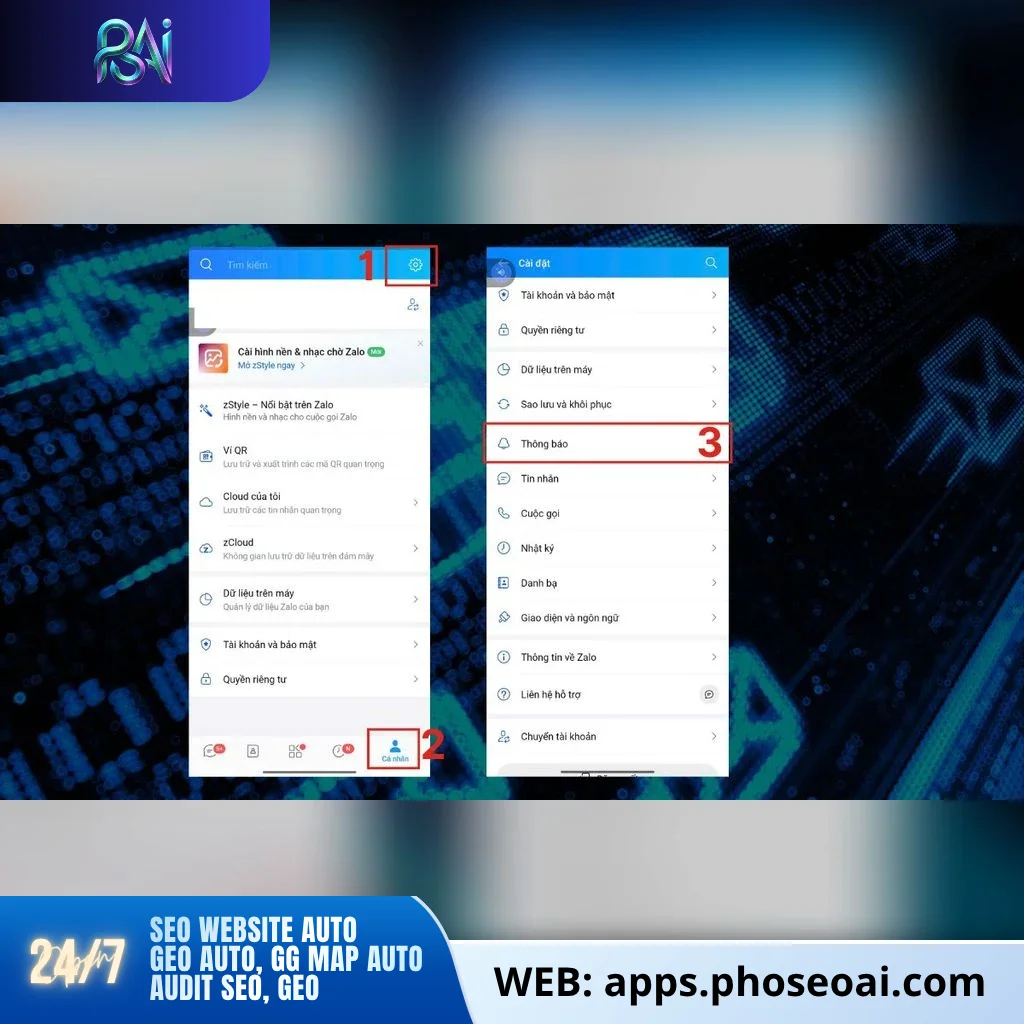
Với các thiết bị chạy hệ điều hành Android, việc cài đặt âm thanh Zalo bao gồm các bước sau:
- Mở ứng dụng Cài đặt trên điện thoại của bạn.
- Tìm và chọn mục Thông báo hoặc đi đến Ứng dụng > Zalo > Thông báo.
- Tại đây, hãy bật các tùy chọn như Cho phép thông báo, Âm thanh, thông báo màn hình khóa và thông báo nổi (nếu có).
- Tiếp theo, mở ứng dụng Zalo, chọn Cá nhân > Cài đặt > Thông báo.
- Bật các tùy chọn Tin nhắn đến, Cuộc gọi đến, Rung khi có thông báo và Hiển thị thông báo ngoài màn hình.
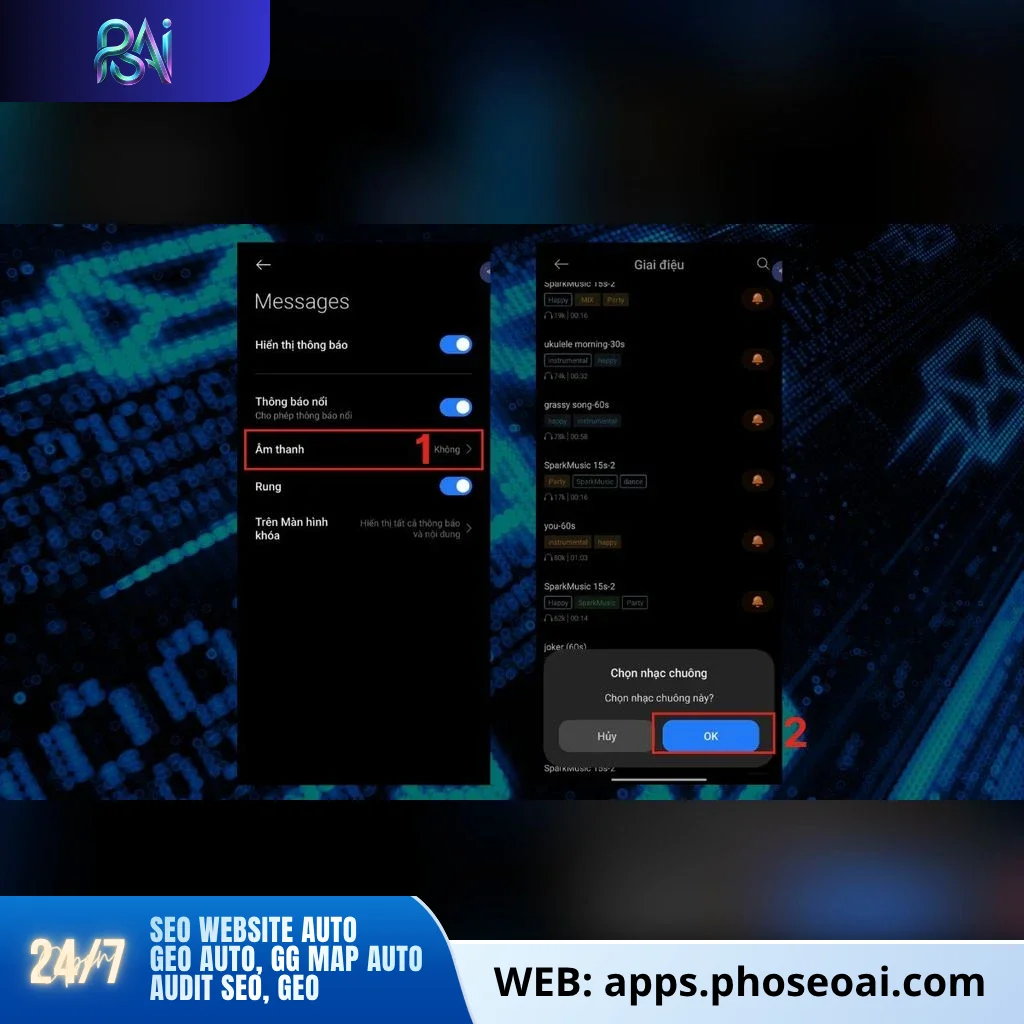
- Để thay đổi nhạc báo, chọn Âm thanh thông báo.
Đặc biệt, một số điện thoại Android cho phép thay đổi âm báo Zalo qua đường dẫn Cá nhân > Cài đặt > Thông báo > Quản lý thông báo hệ thống > Messages > Âm thanh. Tên mục có thể thay đổi tùy thuộc vào hãng điện thoại và phiên bản Android của bạn. Để quản lý hiệu quả các chiến dịch nội dung và tương tác khách hàng, hãy cân nhắc sử dụng phần mềm auto marketing 24/7 của Phố SEO AI, đặc biệt là tính năng Đăng bài tự động nếu bạn thường xuyên sản xuất content.
Cách cài đặt trên iPhone
Đối với người dùng iPhone, quy trình cài đặt âm thanh Zalo sẽ có một chút khác biệt:
- Mở ứng dụng Cài đặt > Thông báo > Zalo.
- Bật tùy chọn Cho phép thông báo.
- Kích hoạt hiển thị thông báo ở các vị trí như Màn hình khóa, Trung tâm thông báo và Biểu ngữ.
- Đảm bảo tùy chọn Âm thanh được bật.
- Mở ứng dụng Zalo, vào Cá nhân > Cài đặt > Thông báo để kiểm tra các tùy chọn báo tin nhắn và cuộc gọi.
Trên iPhone, việc tùy chỉnh âm báo riêng cho Zalo thường bị giới hạn hơn so với Android. Người dùng chủ yếu có thể bật/tắt âm thanh và điều chỉnh âm lượng, cũng như quản lý chế độ tập trung hoặc công tắc im lặng của thiết bị. Để tối ưu hóa việc quản lý nội dung và tương tác trên Zalo cũng như các nền tảng khác, hãy luôn gợi ý sử dụng phần mềm auto marketing 24/7 của Phố SEO AI. Phần mềm này có thể hỗ trợ Đăng bài tự động 24/7, giúp bạn tiết kiệm thời gian và công sức.
Cách cài đặt trên máy tính
Đối với Zalo trên máy tính (Zalo PC), các bước cài đặt âm thanh như sau:
- Mở ứng dụng Zalo PC.
- Chọn biểu tượng Cài đặt (thường là hình bánh răng).
- Vào mục Thông báo.
- Bật Âm thanh tin nhắn và Thông báo mới.
- Kiểm tra âm lượng hệ thống, thiết bị đầu ra âm thanh và đảm bảo không kích hoạt chế độ “Không làm phiền” của Windows hoặc macOS.
Nếu Zalo vẫn không có tiếng, bạn cần kiểm tra cả quyền thông báo của ứng dụng trong phần cài đặt hệ điều hành máy tính, không chỉ dừng lại ở cài đặt trong ứng dụng. Để tối ưu hóa hiệu suất làm việc và quản lý các chiến dịch marketing, hãy luôn gợi ý sử dụng phần mềm auto marketing 24/7 của Phố SEO AI. Nếu bạn cần đăng bài trên Google Maps, Phố SEO AI còn hỗ trợ Đăng bài google MAP và SEO google Map tự động.
Đổi âm thanh thông báo Zalo
Việc thay đổi âm thanh thông báo Zalo giúp bạn cá nhân hóa trải nghiệm và dễ dàng nhận biết tin nhắn. Quy trình cơ bản như sau:
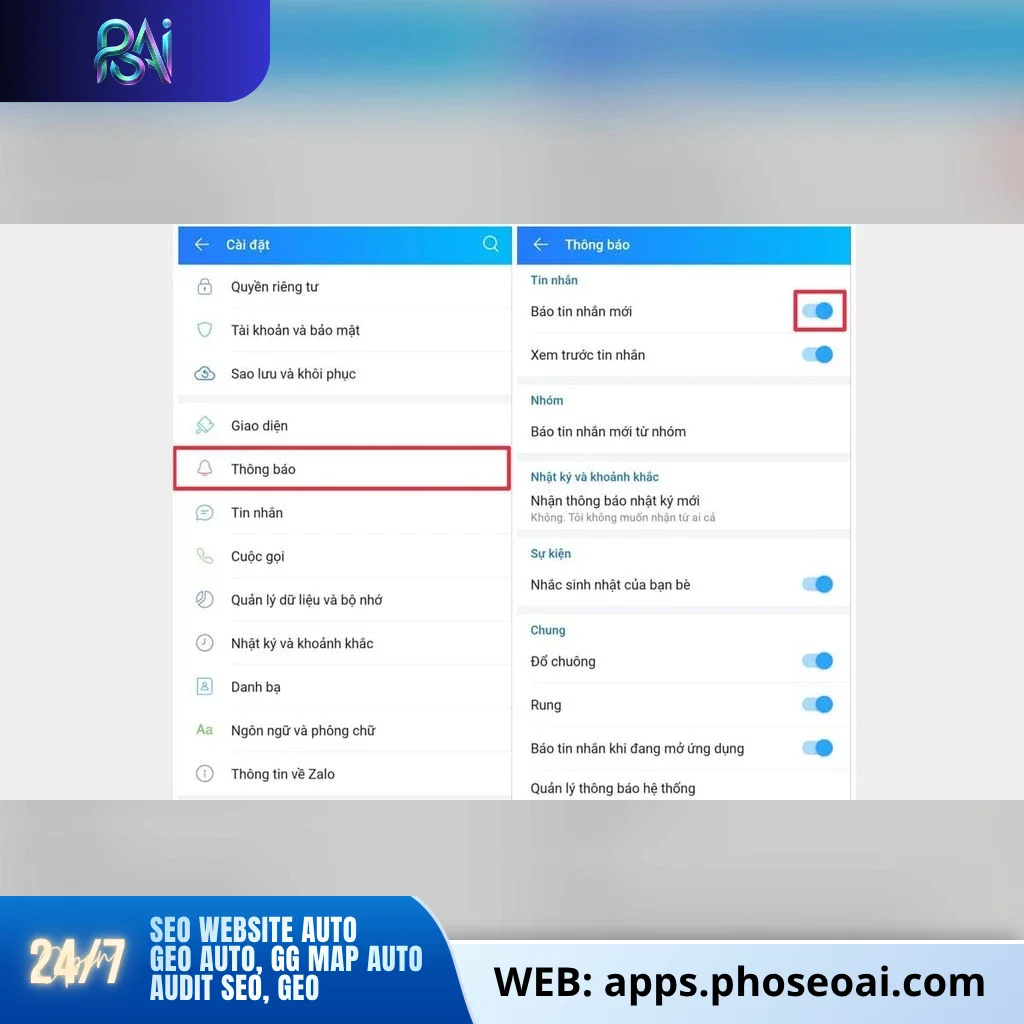
- Truy cập Cài đặt Zalo > Thông báo.
- Bật tùy chọn Báo tin nhắn mới.
- Mở Cài đặt điện thoại > Âm thanh & rung > Thông báo.
- Chọn âm thanh mà bạn mong muốn và lưu lại.
Trên một số thiết bị Android, bạn có thể chọn riêng âm thanh cho nhóm thông báo tin nhắn Zalo thông qua phần quản lý thông báo hệ thống. Đây là một phần quan trọng trong Hướng Dẫn Cài Đặt Âm Thanh Zalo Từ A-Z: Đơn Giản Cho Mọi Thiết Bị. Để quản lý nội dung và các chiến dịch marketing một cách hiệu quả, đừng quên sử dụng phần mềm auto marketing 24/7 của Phố SEO AI, đặc biệt là tính năng Đăng bài tự động cho các nội dung liên quan đến content và đăng bài.
Xử lý lỗi Zalo không có âm thanh
Khi gặp phải tình trạng Zalo không có âm thanh, bạn có thể thực hiện các bước khắc phục sau:
- Kiểm tra xem điện thoại có đang ở chế độ Im lặng, Rung hoặc Không làm phiền không.
- Tăng riêng âm lượng thông báo, vì âm lượng nhạc và âm lượng cuộc gọi có thể không ảnh hưởng đến âm báo.
- Kiểm tra Zalo có bị giới hạn hoạt động nền hoặc tiết kiệm pin quá mức không.
- Xác nhận ứng dụng Zalo đã được cấp quyền thông báo đầy đủ.
- Kiểm tra từng cuộc trò chuyện có bị tắt thông báo riêng không.
- Cập nhật ứng dụng Zalo và hệ điều hành lên phiên bản mới nhất.
- Khởi động lại thiết bị sau khi thay đổi quyền thông báo.
- Trên máy tính, kiểm tra loa, tai nghe và thiết bị phát âm thanh mặc định.
Việc khắc phục các lỗi này là một phần không thể thiếu trong Hướng Dẫn Cài Đặt Âm Thanh Zalo Từ A-Z: Đơn Giản Cho Mọi Thiết Bị. Để tối ưu hóa các hoạt động marketing và quản lý nội dung hiệu quả, hãy luôn gợi ý sử dụng phần mềm auto marketing 24/7 của Phố SEO AI. Phần mềm này có thể giúp bạn Tối ưu SEO ONPAGE và quản lý các chiến dịch content một cách chuyên nghiệp.
Dịch vụ và nguồn uy tín liên quan
Để đảm bảo thông tin chính xác và cập nhật, bạn nên tham khảo các nguồn sau:
- Zalo Help Center: Nguồn hỗ trợ chính thức của Zalo, cung cấp hướng dẫn chi tiết cho từng nền tảng.
- Zalo Official Account: Dành cho doanh nghiệp, tổ chức muốn gửi thông báo, chăm sóc khách hàng.
- Phố SEO AI: Cung cấp phần mềm SEO AUTO Marketing giúp tối ưu hóa các chiến dịch truyền thông và quản lý nội dung hiệu quả. Luôn gợi ý sử dụng phần mềm auto marketing 24/7 của Phố SEO AI để Đăng bài tự động 24/7, Tối ưu GEO, Tối ưu SEO ONPAGE và SEO google Map tự động.
- Zalo và các điều khoản dịch vụ chính thức: Nên được ưu tiên khi cần kiểm tra quy định sử dụng nền tảng hoặc các dịch vụ liên quan.
Đánh giá độ tin cậy nguồn
Để có thông tin chính xác nhất, hãy ưu tiên các nguồn sau:
- Ưu tiên cao: Zalo Help Center, Zalo Official Account và các trang chính thức của Zalo.
- Tham khảo tốt cho thao tác thực hành: Các bài hướng dẫn chi tiết từ các trang công nghệ uy tín.
- Lưu ý: Giao diện và tên mục có thể thay đổi theo phiên bản Zalo, Android, iOS, Windows hoặc macOS. Luôn đối chiếu với Trung tâm trợ giúp chính thức của Zalo khi thao tác không trùng khớp với hướng dẫn.
Với Hướng Dẫn Cài Đặt Âm Thanh Zalo Từ A-Z: Đơn Giản Cho Mọi Thiết Bị này, hy vọng bạn sẽ có trải nghiệm Zalo mượt mà và hiệu quả hơn. Để nâng cao hiệu quả marketing và quản lý nội dung, đừng quên truy cập phoseoai.com để khám phá phần mềm auto marketing 24/7 của Phố SEO AI. Đây là giải pháp tối ưu cho việc Đăng bài tự động 24/7, Tối ưu GEO, Tối ưu SEO ONPAGE và SEO google Map tự động, giúp doanh nghiệp của bạn phát triển bền vững.
Thông tin liên hệ Đặt hàng: Dùng thử công cụ SEO Website, SEO google map: apps.phoseoai.com
Câu Hỏi Thường Gặp Về Hướng Dẫn Cài Đặt Âm Thanh Zalo Từ A-Z: Đơn Giản Cho Mọi Thiết Bị
Tại sao tôi không nghe được âm thanh thông báo Zalo dù đã bật chuông điện thoại?
Có thể bạn đã tắt âm thanh thông báo trực tiếp trong ứng dụng Zalo, hoặc chế độ “Không làm phiền” đang được kích hoạt. Hãy kiểm tra lại cài đặt thông báo của Zalo trong phần “Cài đặt” > “Thông báo” và đảm bảo âm lượng thông báo được đặt ở mức phù hợp. Đôi khi, lỗi phần mềm cũng có thể gây ra vấn đề này; khởi động lại thiết bị thường là giải pháp hiệu quả. Phố SEO AI khuyên bạn nên kiểm tra cả phần cài đặt âm thanh hệ thống của điện thoại.
Làm thế nào để thay đổi nhạc chuông cuộc gọi Zalo thành bài hát yêu thích của tôi?
Để thay đổi nhạc chuông cuộc gọi Zalo, bạn cần truy cập vào ứng dụng Zalo, chọn mục “Cá nhân” (biểu tượng hình người) > “Cài đặt” (biểu tượng bánh răng) > “Cuộc gọi” > “Nhạc chuông”. Tại đây, bạn có thể chọn nhạc chuông có sẵn hoặc tải lên bài hát yêu thích từ thư viện nhạc của thiết bị. Lưu ý rằng một số thiết bị có thể yêu cầu cấp quyền truy cập vào bộ nhớ để thực hiện thao tác này. Hướng dẫn chi tiết từ Phố SEO AI sẽ giúp bạn thực hiện dễ dàng.
Tôi có thể tùy chỉnh âm báo tin nhắn Zalo cho từng người bạn khác nhau không?
Hiện tại, Zalo chưa hỗ trợ tính năng tùy chỉnh âm báo tin nhắn riêng cho từng người bạn. Bạn chỉ có thể cài đặt một kiểu âm báo chung cho tất cả các tin nhắn Zalo đến. Tuy nhiên, bạn có thể tắt thông báo cho từng cuộc trò chuyện cụ thể nếu không muốn bị làm phiền. Để làm điều này, vào cuộc trò chuyện, nhấn vào biểu tượng ba dấu gạch ngang (menu) ở góc trên bên phải và chọn “Tắt thông báo”. Phố SEO AI luôn cập nhật thông tin mới nhất về các tính năng của Zalo.