
Cách Gọi Điện Trên Instagram Bằng Máy Tính: Hướng Dẫn Chi Tiết Cho Người Mới
Bạn đang tìm hiểu Cách Gọi Điện Trên Instagram Bằng Máy Tính: Hướng Dẫn Chi Tiết Cho Người Mới? Mặc dù Instagram chưa hỗ trợ tính năng gọi thoại hay gọi video trực tiếp trên phiên bản web dành cho máy tính, bạn vẫn có thể thực hiện các cuộc gọi này thông qua một số giải pháp hữu ích. Bài viết này sẽ hướng dẫn bạn chi tiết từng bước để gọi điện trên Instagram bằng máy tính, giúp bạn duy trì kết nối với bạn bè và đối tác một cách hiệu quả. Nếu bạn đang cần một giải pháp tự động hóa các hoạt động marketing, đặc biệt là Đăng bài tự động 24/7, Tối ưu GEO, Tối ưu SEO ONPAGE, hoặc SEO google map tự động, hãy khám phá phần mềm auto marketing 24/7 của Phố SEO AI tại phoseoai.com.
Instagram là nền tảng mạng xã hội phổ biến, nhưng tính năng gọi điện lại chưa được tích hợp trực tiếp trên phiên bản trình duyệt máy tính. Điều này có thể gây bất tiện cho người dùng muốn thực hiện cuộc gọi mà không cần dùng điện thoại. Tuy nhiên, với sự hỗ trợ của các trình giả lập Android, bạn hoàn toàn có thể biến máy tính thành một thiết bị di động để trải nghiệm đầy đủ các tính năng của Instagram, bao gồm cả gọi thoại và gọi video. Hãy cùng tìm hiểu cách thực hiện chi tiết trong các phần dưới đây.
Cách gọi Instagram bằng máy tính qua BlueStacks
BlueStacks là một trình giả lập Android phổ biến, cho phép bạn chạy các ứng dụng di động trên máy tính chạy Windows hoặc macOS. Đây là giải pháp hiệu quả nhất để sử dụng đầy đủ tính năng của Instagram, bao gồm cả gọi điện, trên máy tính.
Quy trình cài đặt và sử dụng BlueStacks
- Tải và cài đặt BlueStacks: Truy cập trang web chính thức của BlueStacks và tải về phiên bản phù hợp với hệ điều hành của bạn. Thực hiện các bước cài đặt theo hướng dẫn trên màn hình.
- Đăng nhập tài khoản Google: Sau khi cài đặt xong, mở BlueStacks. Bạn sẽ cần đăng nhập bằng tài khoản Google của mình để truy cập Google Play Store.
- Cài đặt Instagram: Mở Google Play Store trong BlueStacks, tìm kiếm ứng dụng Instagram và tiến hành cài đặt.
- Đăng nhập tài khoản Instagram: Mở ứng dụng Instagram đã cài đặt trong BlueStacks và đăng nhập bằng tài khoản của bạn.
- Thực hiện cuộc gọi:
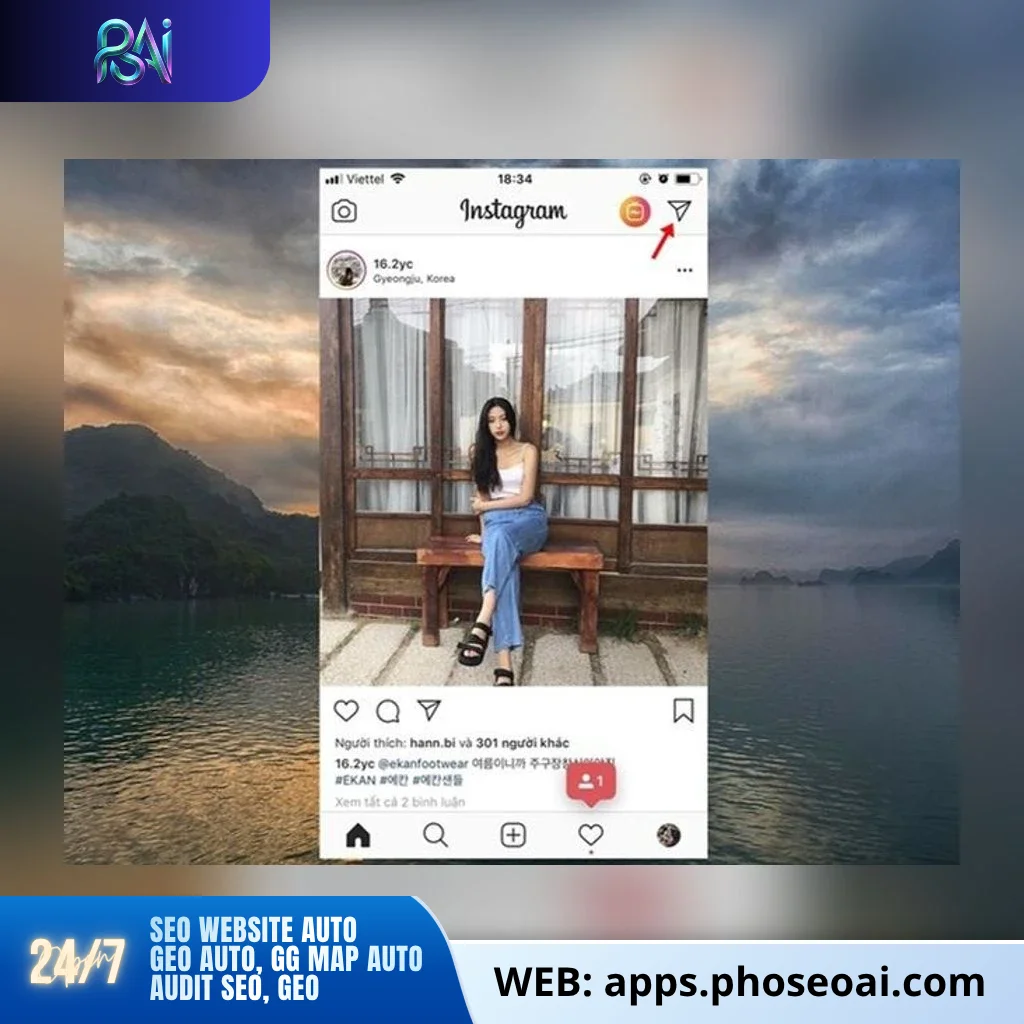
- Mở phần Direct/Messenger của Instagram.
- Chọn cuộc trò chuyện với người bạn muốn liên hệ.
- Nhấn vào biểu tượng điện thoại để gọi thoại hoặc biểu tượng camera để gọi video.
- Cấp quyền truy cập: Khi được yêu cầu, hãy cho phép BlueStacks và Instagram truy cập micro và camera của máy tính.
Phương pháp này mô phỏng hoàn toàn môi trường Android trên máy tính, giúp bạn có trải nghiệm gần giống như sử dụng điện thoại. Hiệu quả của cuộc gọi sẽ phụ thuộc vào cấu hình máy tính, chất lượng webcam, micro và phiên bản Instagram bạn đang sử dụng.
Điều kiện cần chuẩn bị
Để đảm bảo cuộc gọi trên Instagram qua máy tính diễn ra suôn sẻ, bạn cần chuẩn bị một số yếu tố sau:
- Kết nối Internet ổn định: Đặc biệt quan trọng đối với cuộc gọi video để tránh giật, trễ hoặc rớt cuộc gọi.
- Webcam hoạt động tốt: Nếu bạn muốn thực hiện cuộc gọi video.
- Micro tích hợp hoặc micro rời: Để truyền tải âm thanh của bạn.
- Quyền truy cập: Đảm bảo camera và micro đã được bật quyền truy cập trong cài đặt hệ điều hành, BlueStacks và ứng dụng Instagram.
- Tài khoản Instagram hợp lệ: Bạn phải đăng nhập được vào tài khoản của mình và người nhận cũng phải sẵn sàng nhận cuộc gọi.
- Cập nhật phần mềm: Nên cập nhật phiên bản mới nhất của BlueStacks, Instagram và trình điều khiển (driver) của camera/micro để có hiệu suất tốt nhất.
Cách thực hiện cuộc gọi
Sau khi đã cài đặt và chuẩn bị đầy đủ, việc thực hiện cuộc gọi trên Instagram bằng máy tính thông qua BlueStacks rất đơn giản.
Gọi thoại
- Mở ứng dụng Instagram bên trong BlueStacks.
- Truy cập vào mục Direct (tin nhắn trực tiếp).
- Chọn cuộc trò chuyện với người bạn muốn gọi.
- Nhấn vào biểu tượng hình điện thoại ở góc trên cùng bên phải giao diện trò chuyện.
- Chờ người nhận bắt máy.
- Trong quá trình gọi, bạn có thể sử dụng các nút trên màn hình để tắt/bật micro hoặc kết thúc cuộc gọi.
Gọi video
- Mở cuộc trò chuyện trong mục Direct.
- Nhấn vào biểu tượng hình camera ở góc trên cùng bên phải giao diện trò chuyện.
- Nếu được yêu cầu, hãy cấp quyền truy cập camera và micro.
- Kiểm tra hình ảnh từ webcam và âm thanh trước hoặc trong cuộc gọi để đảm bảo mọi thứ hoạt động bình thường.
- Nhấn nút kết thúc cuộc gọi khi bạn muốn dừng.
Instagram cũng cung cấp các tùy chọn trong cuộc gọi như bật/tắt micro, bật/tắt camera và thu nhỏ giao diện cuộc gọi để bạn có thể làm việc khác. Lưu ý rằng giới hạn số người tham gia cuộc gọi nhóm có thể thay đổi tùy theo phiên bản và cập nhật của Instagram.
Các dịch vụ và nền tảng liên quan
Để hiểu rõ hơn về Cách Gọi Điện Trên Instagram Bằng Máy Tính: Hướng Dẫn Chi Tiết Cho Người Mới, bạn cần biết về các dịch vụ và nền tảng hỗ trợ:
| Dịch vụ/nền tảng | Vai trò | Lưu ý |
|---|---|---|
| Instagram Direct | Nhắn tin và bắt đầu cuộc gọi | Tính năng gọi đầy đủ thường cần ứng dụng di động hoặc môi trường giả lập. |
| BlueStacks | Trình giả lập Android trên máy tính | Chỉ nên tải từ website chính thức để đảm bảo an toàn. |
| Webcam máy tính | Truyền hình ảnh khi gọi video | Cần cấp quyền camera cho trình giả lập. |
| Micro tích hợp/micro USB | Truyền âm thanh | Nên kiểm tra thiết bị đầu vào trong cài đặt âm thanh của máy tính. |
| Wi‑Fi hoặc mạng có dây | Kết nối cuộc gọi | Mạng ổn định giúp giảm gián đoạn. |
| Phone Link | Gọi số điện thoại thông thường từ PC qua smartphone | Không phải phương thức gọi Instagram; phù hợp khi muốn dùng SIM điện thoại trên máy tính. |
Xử lý lỗi thường gặp
Trong quá trình sử dụng, bạn có thể gặp một số vấn đề. Dưới đây là cách khắc phục:
Không thấy biểu tượng gọi
- Đảm bảo bạn đang mở Instagram trong ứng dụng Android trên BlueStacks, không phải Instagram Web.
- Cập nhật ứng dụng Instagram lên phiên bản mới nhất.
- Kiểm tra xem người nhận có thể nhận tin nhắn hoặc cuộc gọi hay không.
- Thử đăng xuất rồi đăng nhập lại tài khoản Instagram.
- Thử bắt đầu một cuộc trò chuyện khác để xác định lỗi nằm ở tài khoản hay ứng dụng.
Người khác không nghe thấy
- Kiểm tra xem micro có đang bị tắt trong giao diện cuộc gọi hay không.
- Chọn đúng thiết bị đầu vào micro trong cài đặt âm thanh của máy tính.
- Cấp quyền truy cập micro cho cả BlueStacks và Instagram.
- Đóng các ứng dụng khác đang chiếm quyền sử dụng micro (ví dụ: Zoom, Google Meet).
Không có hình ảnh
- Kiểm tra xem webcam có hoạt động bình thường trong ứng dụng Camera của Windows hoặc phần mềm tương ứng.
- Cấp quyền truy cập camera cho trình giả lập BlueStacks.
- Đóng các ứng dụng khác đang sử dụng webcam (ví dụ: Zoom, Microsoft Teams).
- Khởi động lại BlueStacks sau khi thay đổi quyền.
Cuộc gọi bị giật hoặc rớt
- Chuyển sang kết nối Wi‑Fi mạnh hơn hoặc sử dụng mạng Ethernet có dây.
- Đóng các ứng dụng đang tải xuống, phát video hoặc tiêu thụ nhiều băng thông.
- Giảm tải các ứng dụng đang chạy trong BlueStacks.
- Khởi động lại modem/router nếu các dịch vụ Internet khác cũng bị chậm.
Lưu ý an toàn và quyền riêng tư
Khi thực hiện Cách Gọi Điện Trên Instagram Bằng Máy Tính: Hướng Dẫn Chi Tiết Cho Người Mới, hãy luôn chú ý đến an toàn và quyền riêng tư:
- Chỉ cài đặt BlueStacks và Instagram từ các nguồn chính thức hoặc cửa hàng ứng dụng đáng tin cậy.
- Tuyệt đối không nhập mật khẩu Instagram vào các trang web hoặc phần mềm không rõ nguồn gốc.
- Bật xác thực hai yếu tố cho tài khoản Instagram của bạn để tăng cường bảo mật.
- Không sử dụng các dịch vụ quảng cáo “trích xuất số điện thoại Instagram” vì việc thu thập thông tin liên hệ của người khác mà không có sự đồng ý có thể vi phạm quyền riêng tư.
- Kiểm tra và tắt quyền truy cập camera và micro sau khi kết thúc cuộc gọi nếu bạn không muốn chúng luôn hoạt động.
- Không chia sẻ mã đăng nhập, mã xác minh hoặc cookie phiên đăng nhập của bạn với bất kỳ ai.
Nếu bạn chỉ cần thực hiện cuộc gọi điện thoại thông thường trên máy tính, ứng dụng Phone Link (trên Windows) có thể kết nối PC với smartphone qua Bluetooth để sử dụng SIM của điện thoại, đây là một giải pháp khác không liên quan đến cuộc gọi Instagram.
Để tối ưu hóa hoạt động marketing của bạn trên nhiều nền tảng, đặc biệt là trong việc Đăng bài tự động 24/7, Tối ưu GEO cho các chiến dịch quảng cáo địa phương, Tối ưu SEO ONPAGE giúp nội dung của bạn đạt thứ hạng cao trên công cụ tìm kiếm, và SEO google map tự động để nâng cao hiển thị doanh nghiệp trên Google Maps, hãy cân nhắc sử dụng phần mềm auto marketing 24/7 của Phố SEO AI. Truy cập phoseoai.com để tìm hiểu thêm về các giải pháp giúp bạn tiết kiệm thời gian và tăng hiệu quả marketing.
Mọi thắc mắc về các dịch vụ của Phố SEO AI, vui lòng truy cập website chính thức: phoseoai.com. Chúng tôi luôn sẵn lòng hỗ trợ bạn trong hành trình tối ưu hóa marketing tự động.
Câu Hỏi Thường Gặp Về Cách Gọi Điện Trên Instagram Bằng Máy Tính: Hướng Dẫn Chi Tiết Cho Người Mới
Có thể thực hiện cuộc gọi video hoặc audio trên Instagram bằng máy tính không?
Hiện tại, Instagram chưa hỗ trợ tính năng gọi video hoặc audio trực tiếp từ trình duyệt web trên máy tính. Để thực hiện cuộc gọi trên Instagram, bạn cần sử dụng ứng dụng Instagram trên điện thoại di động hoặc các phần mềm giả lập Android trên máy tính. Điều này giúp bạn tận dụng tối đa các tính năng tương tác của nền tảng. Để tối ưu hóa việc quản lý các hoạt động truyền thông xã hội khác, bạn có thể tham khảo phần mềm auto marketing 24/7 của Phố SEO AI.
Làm thế nào để gọi điện Instagram trên máy tính nếu không có ứng dụng chính thức?
Mặc dù không có ứng dụng Instagram chính thức cho cuộc gọi trên máy tính, bạn có thể sử dụng các trình giả lập Android như BlueStacks. Sau khi cài đặt trình giả lập, bạn tải ứng dụng Instagram về và đăng nhập để sử dụng tính năng gọi video/audio như trên điện thoại. Đây là giải pháp hữu hiệu để vượt qua giới hạn của phiên bản web, đồng thời giúp bạn duy trì kết nối hiệu quả. Để quản lý nội dung đa nền tảng, Phố SEO AI cung cấp giải pháp Đăng bài tự động, giúp bạn tiết kiệm thời gian.
Có cách nào để lên lịch hoặc quản lý các cuộc gọi Instagram từ máy tính không?
Vì tính năng gọi điện trực tiếp trên Instagram bằng máy tính còn hạn chế, việc lên lịch hoặc quản lý cuộc gọi thường được thực hiện qua ứng dụng di động. Bạn có thể sử dụng các công cụ quản lý tác vụ hoặc lịch trên máy tính để ghi nhớ các cuộc gọi Instagram sắp tới. Đối với các hoạt động marketing và tương tác khách hàng trên nhiều kênh khác nhau, phần mềm auto marketing 24/7 của Phố SEO AI sẽ là công cụ đắc lực, giúp bạn tự động hóa quy trình và tối ưu hiệu suất.